Como transferir arquivos do Android para o Windows sem cabo com Quick Share
 By
Você pode transferir fotos, vídeos e documentos entre um celular Android e um computador Windows sem conectar um cabo. Uma das opções é o Quick Share, recurso para compartilhar arquivos entre dispositivos próximos.
Para a transferência com o Windows, instale o aplicativo adequado no computador, mantenha os aparelhos próximos e confira Bluetooth, rede e visibilidade. Este guia foi preparado com base nas orientações oficiais do Google consultadas em 3 de novembro de 2026. Os nomes de menus podem variar conforme o celular e a versão do aplicativo; o artigo não relata teste próprio.
O que você precisa antes de começar
Segundo o guia do Google para Android e Windows, confira estes requisitos:
- Um dispositivo com Android 6.0 ou mais recente. Algumas etapas e recursos variam conforme a versão e o fabricante.
- Um computador com Windows 10 de 64 bits ou mais recente. Para aparelhos com processador ARM, o Google informa que é necessário Windows 11 ou superior.
- Quick Share disponível no celular e instalado no computador. Em PCs Samsung, o Google orienta usar o aplicativo Quick Share da Samsung pela Microsoft Store.
- Bluetooth ativado nos dois aparelhos; Wi-Fi ou Ethernet disponíveis e dispositivos conectados à mesma rede.
- Aparelhos próximos: o Google recomenda mantê-los a até cinco metros um do outro.
A disponibilidade do Quick Share para Windows varia por país. Se o computador não tiver determinados recursos de Bluetooth de baixa energia, a descoberta pode falhar em algumas redes.
Como instalar e configurar o Quick Share no Windows
- No computador, acesse a página oficial do Quick Share do Google e baixe a versão para Windows. Em um PC Samsung, confira a orientação do fabricante para o aplicativo disponível na Microsoft Store.
- Instale e abra o programa. O Google orienta não abrir o aplicativo como administrador; use uma conta padrão, de visitante ou infantil.
- Faça login na sua Conta do Google para acessar todas as opções indicadas pelo Google.
- Defina um nome pelo qual o computador será identificado.
- Nas opções de recebimento, escolha quem pode encontrá-lo. Para compartilhar entre aparelhos da mesma conta, a opção Seus dispositivos ajuda a restringir a visibilidade.
Se você escolher uma opção que permita descoberta por outras pessoas próximas, confira o destinatário antes de enviar e ajuste a visibilidade depois de terminar.
Como enviar fotos e arquivos do Android para o computador
- No Windows, abra o Quick Share e confira se o computador está configurado para receber arquivos.
- No celular, abra a foto, o vídeo ou o documento que deseja enviar.
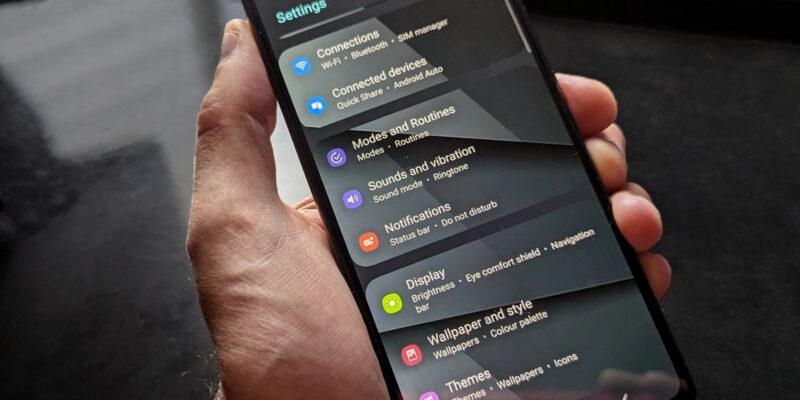
- Toque em Compartilhar e escolha Quick Share. Em alguns aparelhos, o nome anterior, Compartilhar por proximidade, ainda pode aparecer.
- Selecione o nome do computador na lista de dispositivos próximos.
- Se o computador solicitar confirmação, aceite a transferência. Mantenha os aparelhos próximos até a conclusão.
- Abra o arquivo recebido e confirme se ele está íntegro antes de apagar qualquer cópia do celular.
O local de recebimento pode ser consultado nas configurações do aplicativo no computador. Se não encontrar o arquivo, abra o Quick Share no Windows e verifique a pasta configurada para os recebimentos.
Como enviar um arquivo do Windows para o Android
- No celular, abra as configurações do Quick Share e permita que o computador encontre o dispositivo. Deixe a tela desbloqueada.
- No Windows, abra o aplicativo Quick Share e escolha o arquivo que deseja compartilhar.
- Selecione o celular na lista de dispositivos disponíveis.
- Confira o remetente na tela do celular e aceite a transferência quando solicitado.
- Abra o arquivo no aparelho e confirme que ele chegou corretamente.
O comportamento de confirmação pode variar conforme a conta e os dispositivos. Antes de enviar documentos pessoais, verifique se escolheu o aparelho certo.
O computador não aparece no celular: o que conferir?
Se o outro aparelho não aparecer na lista, siga estas verificações antes de instalar ferramentas adicionais:
- Bluetooth e rede: confirme que o Bluetooth está ativado nos dois aparelhos e que ambos estão na mesma rede, conforme a orientação do Google.
- Aplicativo aberto: abra o Quick Share no computador e confira se o recebimento está habilitado.
- Visibilidade: revise quem pode encontrar o dispositivo receptor e veja se a tela está desbloqueada.
- Distância: aproxime os aparelhos. Para diagnosticar falhas, o Google sugere testá-los bem próximos, a cerca de 30 cm.
- Rede restrita: redes de empresas ou locais públicos podem impedir a comunicação entre dispositivos. Use uma rede confiável que permita essa comunicação.
- Notificações: se a solicitação não aparecer no Windows, confira as permissões de notificação do Quick Share e o modo Não perturbe.
Se ainda falhar, feche e abra o aplicativo novamente e confira a página de suporte do fabricante do seu celular ou computador. Algumas interfaces Samsung têm opções diferentes das telas descritas pelo Google.
Alternativa: transferir por cabo USB
Se o Quick Share não for compatível com seu computador, você pode usar um cabo USB que permita transferência de dados. Desbloqueie o Android, conecte-o ao PC e selecione a opção de transferência de arquivos na notificação USB, quando ela aparecer. Depois, procure o dispositivo no Explorador de Arquivos do Windows e copie os arquivos desejados.
Confira se a cópia abre no computador antes de remover o arquivo original. Se o celular apenas carregar, teste outro cabo e consulte o guia do Google para transferência por USB.
O Quick Share usa a internet móvel?
O guia acima trata do compartilhamento entre aparelhos próximos e conectados à mesma rede. As formas de conexão e os recursos adicionais podem variar entre versões e dispositivos. Se você usar o celular como ponto de acesso para colocar o computador na rede, confira sua franquia e as condições da operadora, especialmente se o PC fizer downloads em segundo plano.
Para configurar uma conexão móvel compartilhada, veja também como compartilhar a internet do Android por Wi-Fi, USB ou Bluetooth.
Fontes oficiais consultadas em 3 de novembro de 2026: Quick Share entre Android e Windows, Quick Share no Android e transferência de arquivos por USB.