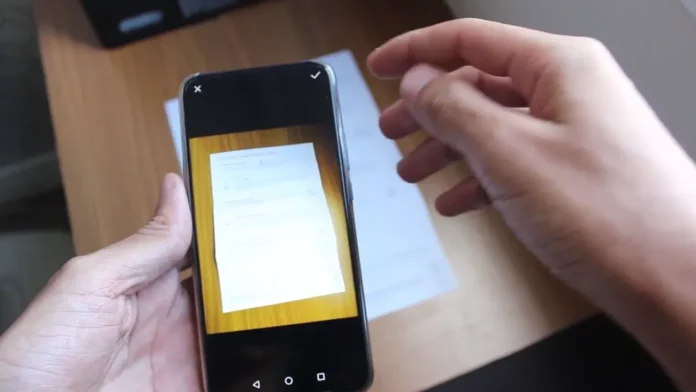
Precisa mandar um RG, um comprovante ou um contrato assinado e não tem scanner em casa? O celular resolve. O Google Drive, que já vem instalado na maioria dos Android, tem uma função de digitalizar que fotografa o documento, recorta as bordas sozinha, melhora a imagem e salva tudo como PDF — pronto para enviar por e-mail ou WhatsApp.
Neste tutorial você vai ver o passo a passo completo, com prints do meu vídeo no canal Ezec Tutors (o vídeo está no final do post).
Observação: os prints foram feitos em uma versão anterior do app. Em 2026 o Google Drive mudou alguns botões de lugar — indico no texto onde encontrar cada opção hoje.
O que você precisa
- Um celular Android com o app Google Drive (no iPhone, o app do Google Drive também tem a opção de digitalizar).
- Estar conectado com a sua conta Google.
- Um lugar bem iluminado e uma superfície lisa para apoiar o documento.
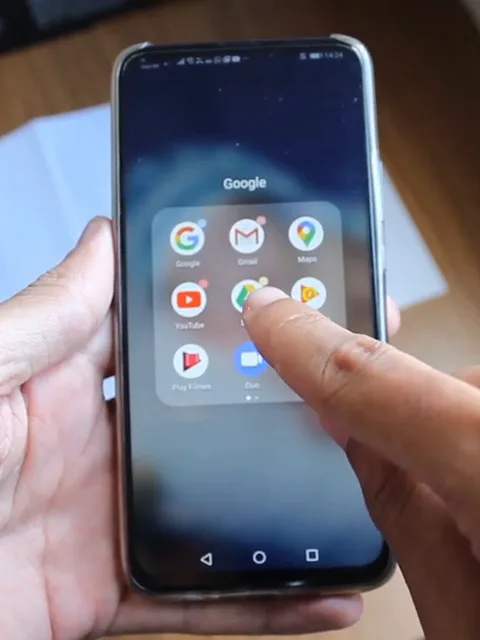
Passo 1: abra o Google Drive
Procure o ícone do Drive — em muitos celulares ele fica dentro da pasta Google, junto com Gmail, YouTube e Maps.
Passo 2: toque no botão de novo arquivo
Na tela inicial do Drive, toque no botão + Novo, no canto inferior direito.
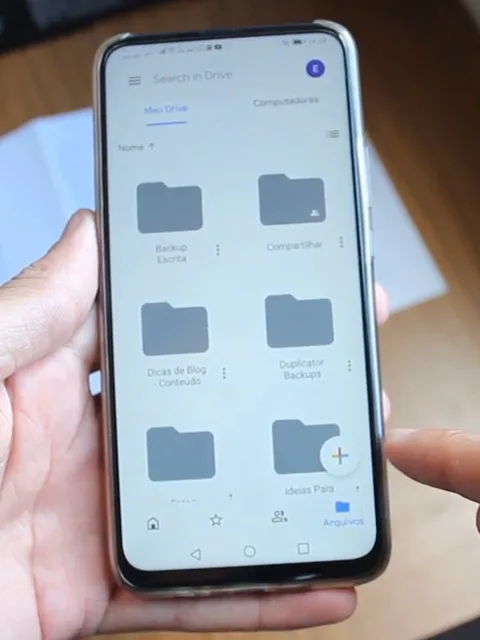
Atalho em 2026: nas versões atuais, além do botão + Novo, costuma aparecer um botão com o ícone de câmera logo acima dele, que abre direto a digitalização. Também dá para tocar e segurar o ícone do Drive na tela inicial do celular e escolher Digitalizar.
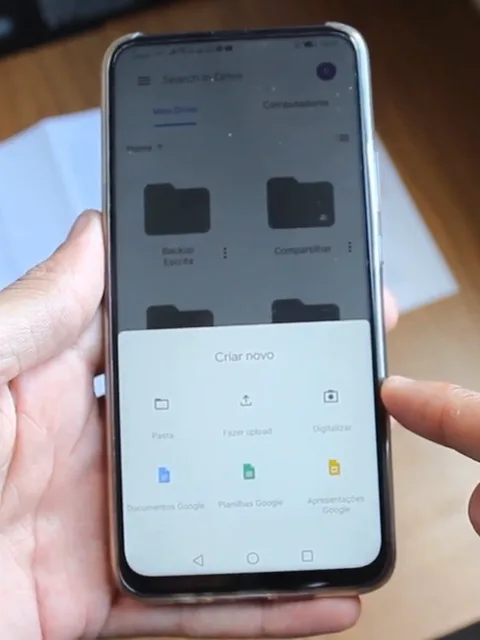
Passo 3: escolha “Digitalizar”
No menu Criar novo, toque em Digitalizar.
Passo 4: fotografe o documento
Apoie o documento em uma superfície lisa, com boa luz e sem sombra por cima. Não precisa ficar perfeito: o fundo pode ser a mesa, e o app encontra as bordas do papel.
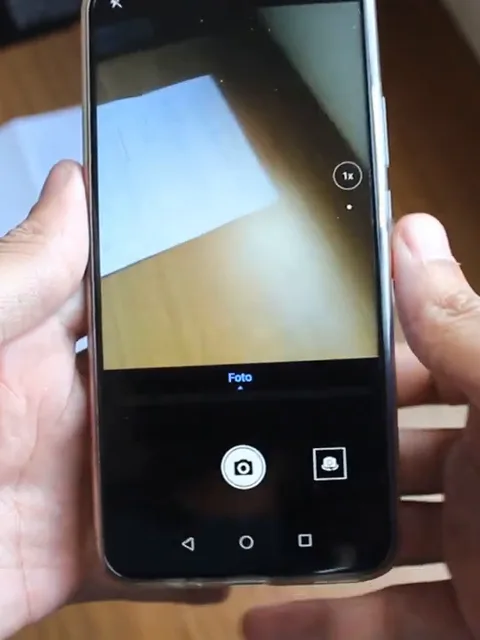
Nas versões atuais, o Drive fotografa sozinho quando identifica o documento bem enquadrado. Se preferir, toque no botão de captura.
Passo 5: confira e confirme
Veja se o texto ficou legível. Se sim, confirme; se não, tire outra foto.
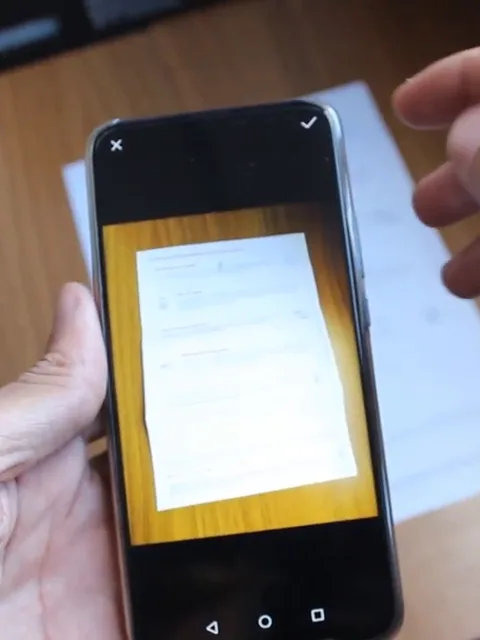
Ao confirmar, o app recorta automaticamente as bordas, tirando a mesa da imagem. Se o recorte não ficar bom, use a ferramenta de cortar para ajustar os cantos manualmente.
Passo 6: ajuste as cores e adicione páginas
Na tela de edição, você pode escolher o filtro da imagem:
- Nenhuma / Original: mantém a foto como está.
- Preto e branco: ideal para textos, deixa o arquivo mais leve.
- Cor: mantém as cores com aparência de documento escaneado — a melhor opção para a maioria dos casos.
- Desenho em cores: realça traços e cores, bom para desenhos.
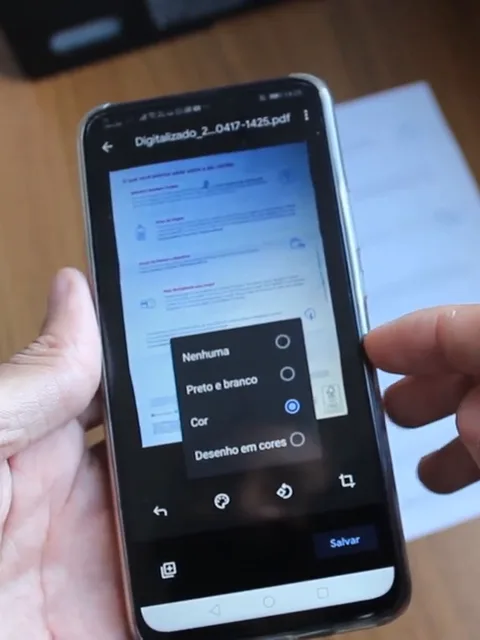
Tem mais de uma folha? Use o botão + para digitalizar outra página. Todas ficam juntas no mesmo PDF — ótimo para contratos e documentos frente e verso.
Passo 7: dê um nome ao arquivo
Pelo menu de três pontinhos, escolha Renomear e troque o nome automático (“Digitalizado_2026…”) por algo fácil de achar depois, como “RG-frente-e-verso”.
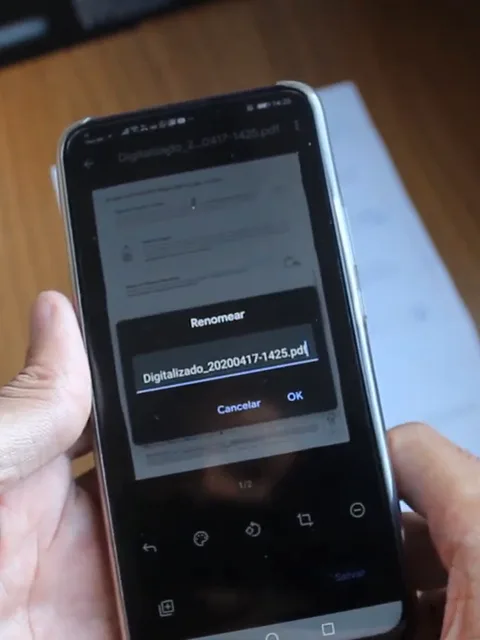
Passo 8: salve no Drive
Toque em Salvar. Confira a conta e a pasta onde o arquivo vai ficar.
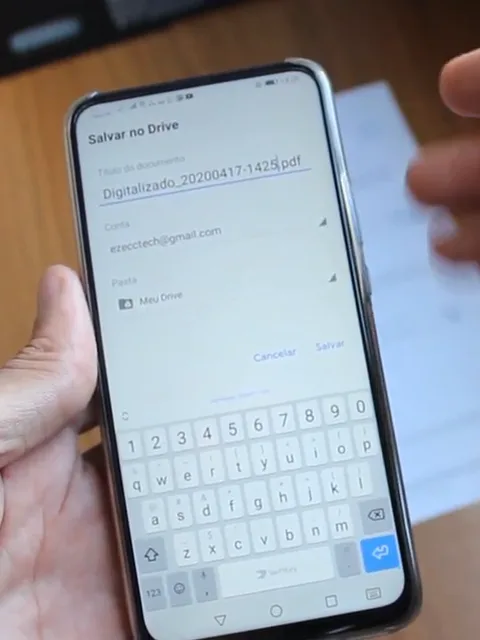
Dica: crie uma pasta chamada Digitalizados e salve todos os documentos lá. Na tela de salvar, toque no nome da pasta e use o ícone de nova pasta.
Passo 9: envie o documento
Com o PDF salvo, você tem três caminhos. O melhor depende de quem vai receber.
Opção A: “Enviar uma cópia” (a mais prática)
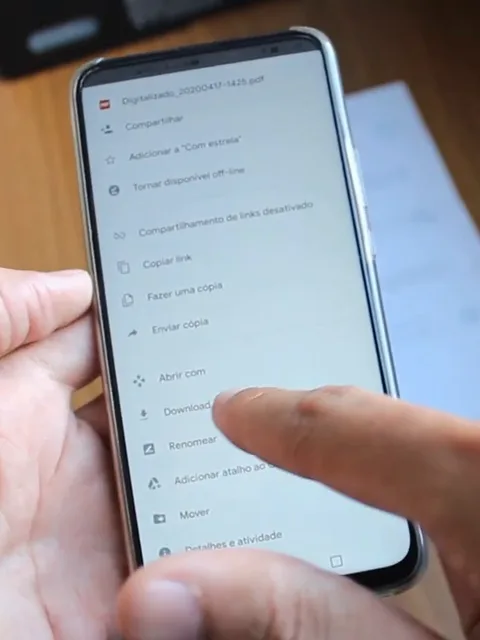
Abra a pasta, toque nos três pontinhos ao lado do arquivo e escolha Enviar uma cópia. O celular mostra os apps de compartilhamento — Gmail, Outlook, WhatsApp — e o arquivo em PDF vai anexado. A pessoa não precisa ter conta Google para abrir.
Opção B: baixar e anexar
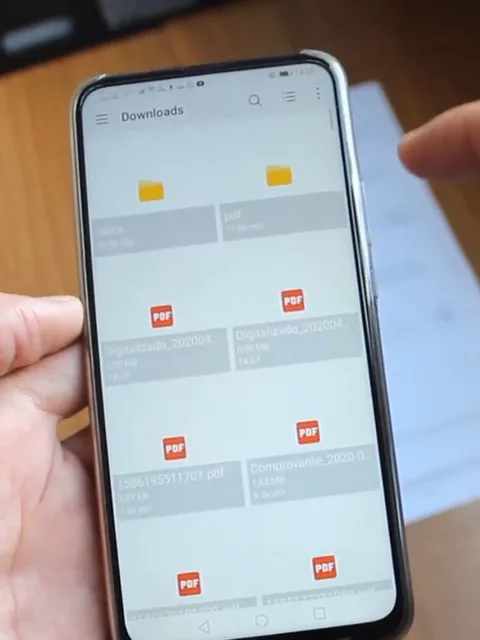
No mesmo menu de três pontinhos, toque em Fazer download. O PDF vai para a pasta Downloads do celular.
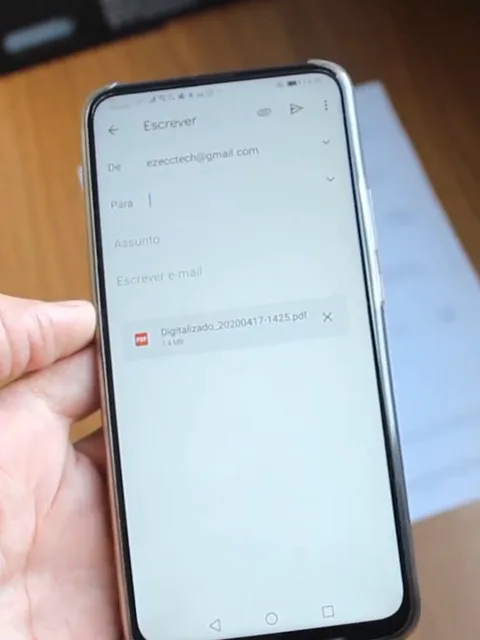
Depois, abra o seu app de e-mail, toque em Escrever, no clipe de anexar e escolha Anexar arquivo. Navegue até Downloads e selecione o PDF.
Opção C: compartilhar como link do Drive
No Gmail, dá para inserir o arquivo direto do Drive (ou usar a opção Compartilhar do Drive). É útil para arquivos grandes, mas atenção: a pessoa só consegue abrir se o arquivo for compartilhado com o e-mail dela ou com a opção “qualquer pessoa com o link”. Para documentos pessoais, prefira as opções A ou B.
Dicas para um documento bem legível
- Luz natural perto de uma janela é a melhor. Evite o flash, que cria reflexo.
- Segure o celular paralelo ao papel, bem de cima.
- Use um fundo de cor diferente do documento (papel branco sobre mesa escura) para o recorte automático funcionar melhor.
- Para documentos com foto, como RG e CNH, use o filtro Cor.
Cuidado com documentos pessoais
- Envie documentos só para quem realmente precisa e por canais oficiais.
- Evite deixar RG, CPF e comprovantes em pastas compartilhadas com “qualquer pessoa com o link”.
- Ative a verificação em duas etapas na sua conta Google — ela protege tudo o que está no Drive.
Veja o passo a passo em vídeo
Ficou alguma dúvida? Deixe nos comentários.

