Como compartilhar uma rede Wi-Fi por QR Code no Android
 By
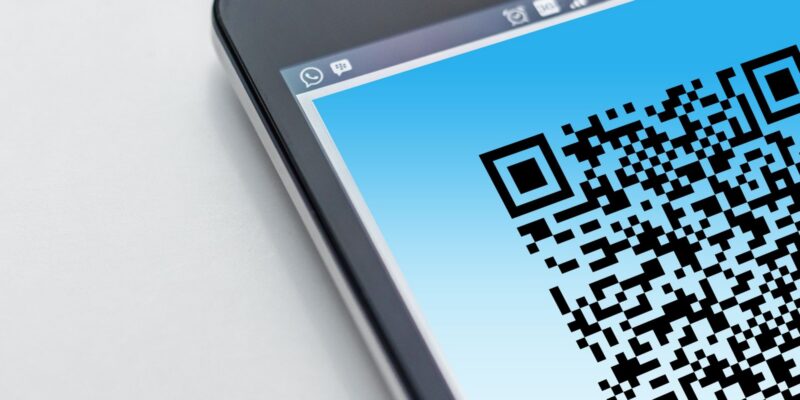
Em muitos celulares Android, você pode compartilhar uma rede Wi-Fi já configurada exibindo um QR Code para a outra pessoa ler. O recurso evita digitar a senha na frente de alguém, mas o código dá acesso à rede: mostre-o apenas a pessoas autorizadas.
O caminho abaixo segue as instruções do Google para Android e Pixel, verificadas em 6 de novembro de 2026. Os nomes dos menus e a disponibilidade podem variar conforme o fabricante, a versão e o tipo de rede.
Como mostrar o QR Code do Wi-Fi
- Conecte o celular à rede Wi-Fi que você tem autorização para compartilhar.
- Abra Configurações > Rede e internet > Internet. Em outros fabricantes, procure a seção Wi-Fi ou Conexões.
- Toque no nome da rede conectada ou no ícone de configurações ao lado dela.
- Escolha Compartilhar. Se solicitado, confirme sua identidade usando o bloqueio de tela.
- Peça que a pessoa use outro dispositivo para ler o QR Code e confirme a conexão na tela dela.
Em aparelhos Pixel compatíveis, o Google também descreve um acesso pelo painel rápido de internet. Se não encontrar a opção, consulte a ajuda do fabricante: não é necessário instalar um aplicativo desconhecido ou informar a senha da rede em um site para seguir o procedimento.
Como a outra pessoa se conecta?
No dispositivo que vai receber o acesso, abra a câmera ou o leitor de QR Code disponível no aparelho e aponte para o código exibido. Se aparecer uma proposta para entrar na rede, confira o nome e confirme. O funcionamento da câmera e as mensagens variam entre modelos e versões.
Depois, abra a lista de Wi-Fi do aparelho e confirme que ele está conectado à rede esperada. Se houver uma página adicional de acesso, como em hotéis ou empresas, siga apenas as instruções do responsável pela rede; um QR Code não garante que todas as etapas de autenticação sejam dispensadas.
O QR Code revela a senha?
Trate o código como uma credencial de acesso. Um dispositivo ou aplicativo capaz de interpretá-lo pode obter informações necessárias para conectar-se à rede. Dependendo do aparelho, a própria tela de compartilhamento também pode mostrar a senha.
Não publique capturas do QR Code nem o deixe exposto a pessoas desconhecidas. Se o código ou a senha for compartilhado indevidamente, procure o responsável pelo roteador para avaliar a troca da senha; dispositivos autorizados poderão precisar se conectar novamente.
Rede Wi-Fi compartilhada não é ponto de acesso móvel
Neste tutorial, o celular exibe as informações de uma rede Wi-Fi existente para outro aparelho entrar nela. O ponto de acesso móvel usa a conexão de dados do celular para oferecer internet a outros dispositivos e pode consumir a franquia.
Se essa é a sua necessidade, veja como compartilhar a internet do Android por Wi-Fi, USB ou Bluetooth.
O código não aparece ou a conexão falha
- Confira se o Wi-Fi está ativado, se o primeiro celular está na rede correta e se você pode compartilhar esse acesso.
- Procure a opção na página de detalhes da rede; os nomes variam. Alguns aparelhos, redes corporativas ou configurações podem não oferecer o recurso.
- Se a câmera do outro aparelho não reconhecer o código, tente o leitor de QR Code próprio dele, ajuste o brilho da tela e mantenha a imagem nítida.
- Verifique se o outro aparelho está dentro do alcance da rede e se o nome exibido corresponde ao esperado.
- Se ainda não funcionar, peça ajuda ao responsável pela rede ou consulte o suporte do fabricante. Evite alterar a configuração do roteador sem entender o efeito nos demais aparelhos.
Fontes oficiais: Google — conectar e compartilhar Wi-Fi no Android e Google — compartilhar Wi-Fi no Pixel, consultadas em 6 de novembro de 2026. Guia baseado em documentação, sem teste próprio relatado.