Como compartilhar a internet do celular Android por Wi-Fi, USB ou Bluetooth
 By
Quando o Wi-Fi de casa cai ou você precisa conectar um notebook fora de casa, um smartphone Android pode compartilhar sua conexão móvel. A função costuma aparecer como ponto de acesso, roteador Wi-Fi, hotspot ou tethering, dependendo do aparelho.
Você pode compartilhar a internet por Wi-Fi e, em muitos celulares, também por Bluetooth ou cabo USB. Este guia usa como referência as orientações oficiais do Google, consultadas em 3 de novembro de 2026. Os nomes dos menus variam entre fabricantes e versões do Android; o Google informa que algumas etapas da página exigem Android 14 ou mais recente.
Antes de compartilhar: confira sua conexão e franquia
Ative os dados móveis e abra uma página no próprio celular para verificar se ele está conectado. Se o telefone não tiver acesso à internet, o notebook também não conseguirá navegar usando essa conexão.
O consumo dos aparelhos conectados pode usar sua franquia de dados móveis. Videoconferências, atualizações e downloads de arquivos grandes merecem atenção. Segundo o Google, algumas operadoras limitam o compartilhamento ou podem cobrar por ele; confira as condições do seu plano.
Como compartilhar a internet do Android por Wi-Fi
- No celular, deslize do topo da tela para baixo para abrir as configurações rápidas.
- Procure Ponto de acesso, Roteador Wi-Fi ou nome semelhante. Se não aparecer, use a opção de editar os atalhos ou procure por “ponto de acesso” nas Configurações.
- Toque e segure o atalho para abrir as opções; ative o ponto de acesso Wi-Fi.
- Confira o nome da rede e a senha. Em alguns aparelhos, é necessário abrir primeiro a configuração do ponto de acesso para vê-los ou alterá-los.
- No notebook ou outro celular, abra a lista de redes Wi-Fi, escolha o nome mostrado no Android e digite a senha.
- Abra uma página no aparelho conectado para confirmar que a internet está funcionando.
Mantenha a rede protegida por senha e compartilhe-a apenas com pessoas de confiança. Quando terminar, desligue o ponto de acesso. Isso evita manter a rede disponível sem necessidade e ajuda a economizar bateria.
Como compartilhar por cabo USB
O cabo pode ser útil quando o computador não consegue encontrar a rede Wi-Fi do celular. O procedimento depende da compatibilidade dos aparelhos:
- Conecte o smartphone ao computador usando um cabo USB.
- No Android, abra as configurações de Ponto de acesso ou Roteador e conexão.
- Ative Tethering USB ou Ancoragem USB, se a opção estiver disponível.
- No computador, aguarde a conexão e teste uma página.
Se a opção estiver desativada, confira a conexão física e tente outro cabo compatível com dados. O Google informa que o compartilhamento de conexão por USB do Android não funciona com computadores Mac pelo procedimento descrito em sua documentação. Nesse caso, considere o ponto de acesso Wi-Fi.
Como compartilhar por Bluetooth
- Emparelhe o celular Android com o outro dispositivo pelo Bluetooth.
- Configure no dispositivo receptor a conexão de rede por Bluetooth, se houver suporte.
- No Android, abra as opções de ponto de acesso e ative Tethering Bluetooth.
- No outro aparelho, selecione a conexão de rede correspondente e verifique se consegue navegar.
Os menus do dispositivo receptor podem variar. Se a opção de rede por Bluetooth não aparecer ou a conexão não funcionar, use Wi-Fi ou verifique a compatibilidade do aparelho.
O notebook encontra a rede, mas não abre sites?
- Teste o celular primeiro: confirme que os dados móveis estão ativos e que uma página abre no próprio telefone.
- Confira o plano: verifique a franquia e eventuais restrições de compartilhamento com a operadora.
- Reconecte: desligue e ligue o ponto de acesso e conecte o notebook novamente usando a senha exibida no celular.
- Confira o sinal: se a conexão móvel estiver fraca, procure um local com melhor recepção.
- Teste outro dispositivo: se outro aparelho navegar, investigue as configurações de conexão do notebook.
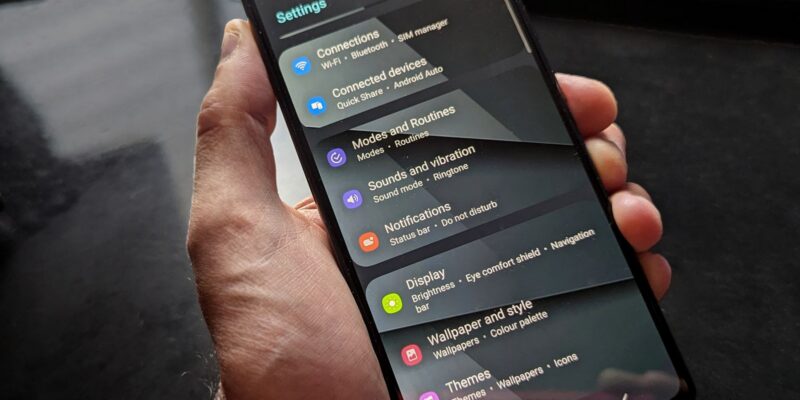
Os nomes e a localização das opções de ponto de acesso dependem do fabricante. Procure o manual do seu modelo se os passos não corresponderem à tela.
Como evitar consumo inesperado e bateria baixa
Antes de uma chamada ou viagem, confira quanto de dados resta no plano e se o computador está programado para baixar atualizações ou sincronizar arquivos grandes. As configurações de economia de dados variam conforme o sistema do dispositivo conectado.
O compartilhamento pode aumentar o consumo de bateria. Se necessário, conecte o celular à energia e desligue a função quando terminar. Alguns aparelhos também oferecem desligamento automático quando não há dispositivos conectados.
Posso compartilhar o Wi-Fi que o celular está usando?
Depende do aparelho e do modo de conexão. O Google informa que alguns smartphones conseguem compartilhar uma conexão Wi-Fi por tethering; em muitos casos o ponto de acesso usa os dados móveis. Confira a tela e o manual do seu modelo e não suponha que a franquia móvel está preservada.
Fonte: Google — compartilhar uma conexão móvel por ponto de acesso ou tethering no Android. Informação verificada em 3 de novembro de 2026. Este artigo foi preparado com base na documentação; não relata teste próprio de aparelhos ou operadoras.