Verificado em: 18 de agosto de 2026.
Apagou um arquivo importante no Windows? A primeira atitude é não instalar nada no mesmo disco, não salvar novos arquivos no local onde o arquivo sumiu e verificar as opções mais simples antes de tentar programas de recuperação.
Em muitos casos, o arquivo ainda pode estar na Lixeira, no OneDrive, em uma versão anterior do Histórico de Arquivos ou em um backup. Quando ele foi apagado de forma permanente, ainda pode haver chance de recuperação, mas ela diminui conforme o computador continua gravando dados.
O que fazer nos primeiros minutos
- Pare de usar o computador o máximo possível.
- Não baixe nem instale recuperadores no mesmo disco onde o arquivo estava.
- Não salve arquivos novos na mesma pasta ou unidade.
- Se o arquivo estava em pendrive, cartão SD ou HD externo, remova o dispositivo com segurança.
- Se possível, use outro computador para baixar ferramentas e salvar os arquivos recuperados.
- Nunca recupere o arquivo para o mesmo disco de origem.
A lógica é simples: quando um arquivo é apagado, o Windows pode marcar aquele espaço como disponível. Enquanto os dados antigos não forem sobrescritos, pode haver chance de recuperação. Quanto mais o PC é usado, maior o risco de o espaço ser ocupado por novos arquivos.
Comece pela Lixeira
- Abra a Lixeira na área de trabalho.
- Pesquise pelo nome do arquivo ou ordene por data de exclusão.
- Clique com o botão direito no item.
- Escolha Restaurar.
O arquivo volta para a pasta original. A Lixeira pode não ajudar quando o arquivo foi apagado com Shift + Delete, removido de um pendrive, excluído por limpeza de disco ou deletado dentro de alguns aplicativos.
Veja se o arquivo estava no OneDrive
Se a pasta Área de Trabalho, Documentos ou Imagens estava sincronizada com o OneDrive, o arquivo pode estar na lixeira online mesmo que não apareça na Lixeira do Windows.
Entre em onedrive.com, acesse Lixeira e procure o arquivo. A Microsoft informa que itens excluídos em contas pessoais do OneDrive costumam ficar na lixeira por 30 dias. Em contas corporativas ou escolares, o prazo pode ser diferente e depende da configuração da organização.

Confira o Histórico de Arquivos
O Histórico de Arquivos só ajuda se já estava configurado antes da perda. Ele salva cópias de bibliotecas e pastas protegidas em uma unidade externa ou local de rede.
- Abra o Explorador de Arquivos.
- Vá até a pasta onde o arquivo ficava.
- Clique com o botão direito na pasta.
- Escolha Restaurar versões anteriores.
- Procure uma versão anterior à exclusão.
- Restaure para outro local se quiser evitar sobrescrever algo.
Use o Windows File Recovery quando não houver backup
Se a Lixeira, o OneDrive e o Histórico de Arquivos não resolverem, uma alternativa oficial é o Windows File Recovery, ferramenta de linha de comando da Microsoft disponível pela Microsoft Store.
O comando base segue este formato:
winfr unidade-origem: unidade-destino: /modo /n filtroA unidade de destino precisa ser diferente da unidade de origem. Se o arquivo estava no C:, salve a recuperação em um HD externo ou pendrive com outra letra, como E:.
winfr C: E: /regular /n \Users\SEU_USUARIO\Documents\
winfr C: E: /regular /n *.pdf /n *.docx
winfr C: E: /extensive /n \Users\SEU_USUARIO\Pictures\*.jpg /n \Users\SEU_USUARIO\Pictures\*.png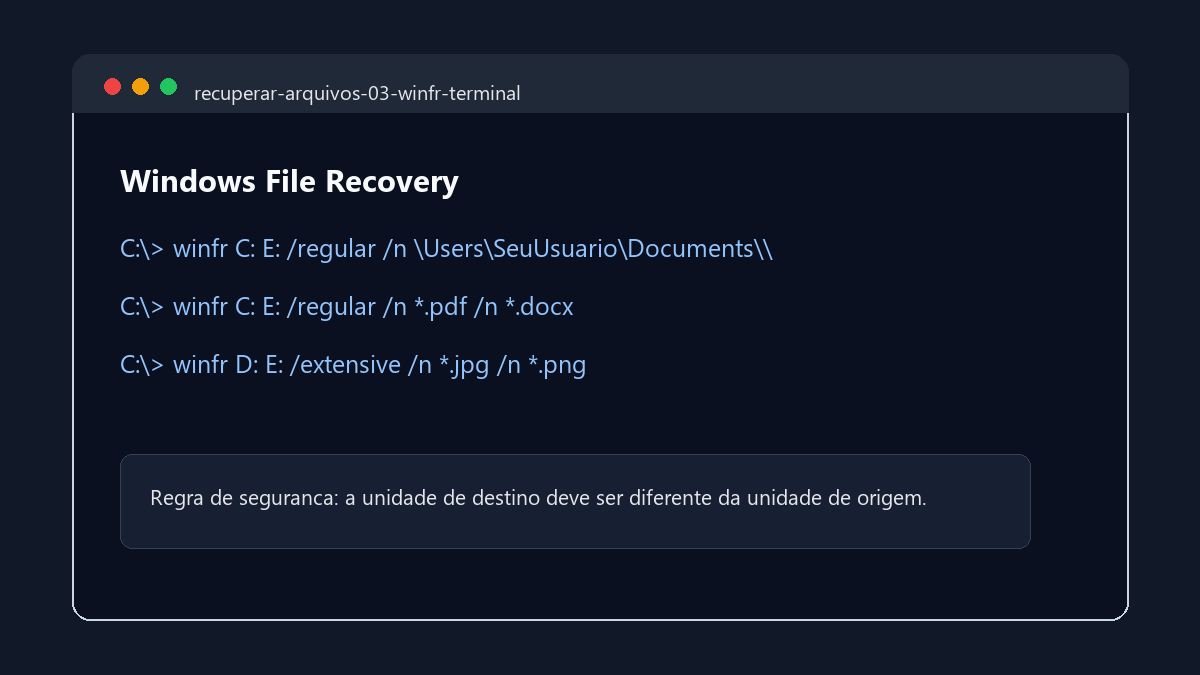
Use o modo regular para exclusões recentes em unidades NTFS saudáveis. Use extensive quando o arquivo foi apagado há mais tempo, quando o disco foi formatado, quando a unidade está corrompida ou quando o dispositivo usa FAT/exFAT, caso comum em cartões SD e pendrives.
Quando a chance é boa
- O arquivo foi apagado há pouco tempo.
- O computador foi pouco usado depois da exclusão.
- O arquivo estava em HD, pendrive ou cartão SD.
- Você sabe a pasta ou extensão do arquivo.
- Havia backup, Histórico de Arquivos ou sincronização em nuvem.
Quando a chance é baixa
- O disco continuou sendo usado por muitas horas ou dias.
- Você instalou programas no mesmo disco depois da perda.
- O arquivo estava em SSD e o sistema já liberou blocos internamente.
- A Lixeira e os backups foram esvaziados.
- O dispositivo apresenta falha física, barulho, desconexões ou lentidão extrema.
Se houver sinal de defeito físico, insistir pode piorar a situação. Para arquivos insubstituíveis, o caminho mais prudente é desligar o dispositivo e procurar assistência especializada em recuperação de dados.
O que evitar
- Instalar vários recuperadores no disco afetado.
- Recuperar arquivos para a mesma unidade.
- Formatar novamente o pendrive ou cartão.
- Rodar comandos aleatórios sem entender o efeito.
- Fazer
chkdsk /fem unidade com dados apagados antes de tentar recuperar os arquivos. - Pagar por software antes de confirmar se ele encontrou arquivos íntegros.
Ferramenta certa para cada caso
| Situação | Primeiro caminho |
| Arquivo apagado normalmente | Lixeira |
| Arquivo sincronizado com OneDrive | Lixeira do OneDrive |
| Documento alterado por engano | Versões anteriores / Histórico de Arquivos |
| Arquivo apagado permanentemente | Windows File Recovery |
| Pendrive ou cartão SD | Windows File Recovery em modo extensive |
| Disco com falha física | Assistência especializada |
Como se proteger para a próxima vez
- Mantenha arquivos importantes no OneDrive ou outro serviço confiável.
- Ative o Histórico de Arquivos para pastas locais importantes.
- Tenha uma cópia externa desconectada do computador.
- Não dependa de uma única unidade.
- Teste se seus backups realmente restauram arquivos.
Perguntas frequentes
Dá para recuperar arquivo apagado da Lixeira?
Às vezes sim, mas não é garantido. Depois que a Lixeira é esvaziada, o Windows pode reutilizar aquele espaço.
O Windows File Recovery funciona em SSD?
Pode funcionar em alguns cenários, mas a chance pode ser menor do que em HDs tradicionais. Aja rápido e evite gravar novos dados.