Verificado em: 18 de agosto de 2026.
O Windows tem comandos nativos que ajudam a diagnosticar e corrigir problemas de arquivos do sistema, disco e conexão. O ponto importante é usar cada comando no cenário certo, na ordem certa e com cuidado para não transformar uma falha simples em perda de dados.
Para problemas de arquivos corrompidos do sistema, a ordem mais segura geralmente é rodar o DISM primeiro e depois o SFC. Para disco, comece com verificação sem correção automática e use chkdsk /f ou /r só quando fizer sentido. Para internet, os comandos de rede podem limpar DNS, renovar IP e redefinir partes da pilha de rede.
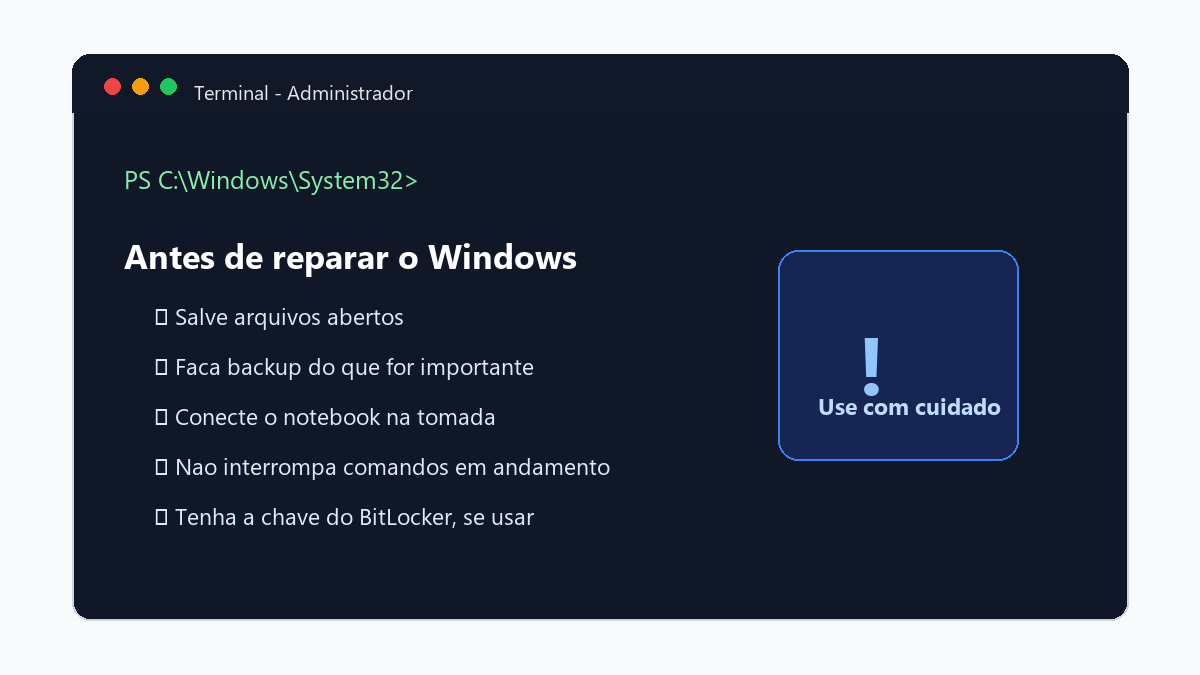
Antes de começar
- Salve seus arquivos abertos.
- Faça backup dos documentos importantes.
- Conecte o notebook na tomada.
- Evite interromper comandos em execução.
- Se usa BitLocker, tenha a chave de recuperação acessível.
- Não rode comandos encontrados em comentários aleatórios da internet.
Resumo rápido dos comandos
| Problema | Comando inicial |
| Arquivos do Windows corrompidos | DISM.exe /Online /Cleanup-image /Restorehealth |
| Verificar arquivos protegidos do sistema | sfc /scannow |
| Verificar disco sem reparar | chkdsk C: |
| Corrigir erros lógicos do disco | chkdsk C: /f |
| Procurar setores defeituosos | chkdsk C: /r |
| Ver configuração de rede | ipconfig /all |
| Limpar cache DNS | ipconfig /flushdns |
| Renovar IP | ipconfig /release e ipconfig /renew |
| Redefinir Winsock | netsh winsock reset |
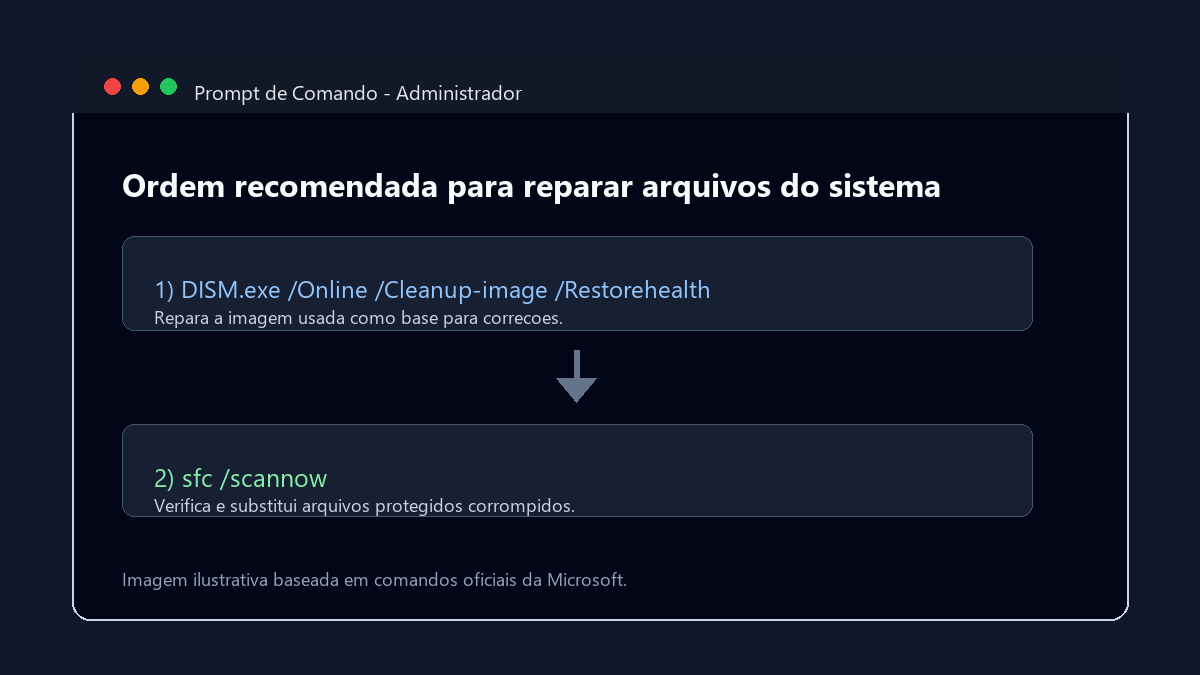
1. DISM: repare a imagem do Windows
Use o DISM quando o Windows apresenta erros de atualização, recursos quebrados ou indício de corrupção no componente que serve de base para reparos.
DISM.exe /Online /Cleanup-image /RestorehealthEsse comando pode demorar. Espere terminar antes de fechar a janela. Se ele concluir com sucesso, rode o SFC em seguida.
2. SFC: verifique arquivos protegidos do sistema
O SFC verifica arquivos protegidos do Windows e tenta substituir versões corrompidas por versões corretas.
sfc /scannowAo final, o Windows pode informar que não encontrou violações, que encontrou e corrigiu arquivos, ou que encontrou problemas que não conseguiu reparar. Nesse último caso, reinicie e rode novamente.
3. CHKDSK: verifique o disco com cuidado
O chkdsk verifica o sistema de arquivos e os metadados de uma unidade. Sem parâmetros, ele apenas mostra o status e não corrige erros.
chkdsk C:
chkdsk C: /f
chkdsk C: /r
O parâmetro /r inclui a função do /f e pode demorar bastante, principalmente em discos grandes. Se a unidade estiver em uso, o Windows pode pedir para agendar a verificação na próxima reinicialização.
Não use chkdsk /f como primeiro passo quando o objetivo é recuperar arquivo apagado. Em casos de perda de dados, primeiro faça backup ou tente recuperação apropriada.
4. IPCONFIG: investigue e renove a conexão
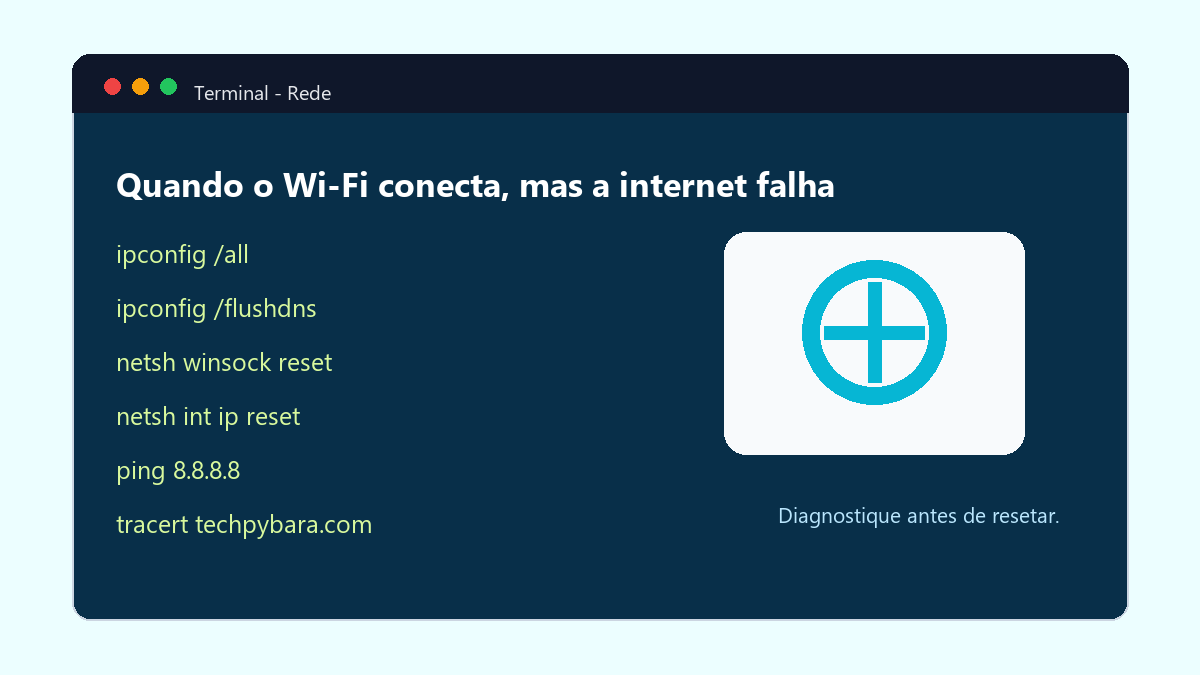
ipconfig /all
ipconfig /release
ipconfig /renew
ipconfig /flushdns
O ipconfig /all mostra IP, gateway, DNS e informações dos adaptadores. O /flushdns ajuda quando sites específicos não abrem, um domínio mudou de endereço ou o navegador insiste em um erro antigo.
5. NETSH: redefina partes da rede
A Microsoft recomenda alguns comandos de rede em sequência para problemas de conexão. Use o Prompt de Comando como administrador:
netsh winsock reset
netsh int ip reset
ipconfig /release
ipconfig /renew
ipconfig /flushdns
Depois, reinicie o computador.
6. PING e TRACERT: descubra onde a conexão para
ping 8.8.8.8
ping techpybara.com
tracert techpybara.com
Se o IP responde, mas o domínio não, o problema pode estar em DNS. Se nenhum responde, pode ser conexão local, roteador, operadora ou firewall.
7. NETSTAT: veja conexões e portas
netstat -anoEsse comando é mais útil para usuários avançados. Ele pode ajudar a identificar se um aplicativo está usando determinada porta, mas não deve ser tratado como detector de vírus.
Ordem recomendada por tipo de problema
Windows com erro, travamento ou atualização falhando
- Reinicie o computador.
- Instale atualizações pendentes.
- Rode
DISM.exe /Online /Cleanup-image /Restorehealth. - Rode
sfc /scannow. - Reinicie novamente.
- Se persistir, avalie opções de recuperação do Windows.
Disco com erro
- Faça backup do que ainda abre.
- Rode
chkdsk C:para verificar. - Se houver erro lógico, use
chkdsk C: /f. - Se houver suspeita de setor defeituoso, use
/rcom tempo disponível. - Se o disco estiver falhando fisicamente, pare e avalie troca ou assistência.
Internet instável
- Reinicie modem e roteador.
- Teste outro dispositivo na mesma rede.
- Rode
ipconfig /all. - Rode
ipconfig /flushdns. - Rode a sequência de reset de rede com
netsh. - Reinicie o PC.
O que não fazer
- Rodar
chkdsk /rem disco com sinais claros de falha física antes de copiar arquivos importantes. - Executar scripts desconhecidos como administrador.
- Apagar pastas do sistema para “forçar” atualização.
- Misturar muitos comandos sem saber qual efeito resolveu o problema.
- Baixar “reparadores de Windows” que prometem corrigir tudo em um clique.
Perguntas frequentes
DISM ou SFC primeiro?
Para reparo de arquivos do sistema no Windows atual, a documentação de suporte da Microsoft orienta rodar o DISM antes do SFC em cenários comuns de correção.
CHKDSK apaga arquivos?
O objetivo do chkdsk é corrigir erros de sistema de arquivos e recuperar informações legíveis quando possível. Ainda assim, reparos podem alterar estruturas do disco. Faça backup antes.
Posso usar esses comandos no Windows 10?
Vários comandos existem no Windows 10 e Windows 11. Porém, o suporte do Windows 10 terminou em 14 de outubro de 2025. Um PC com Windows 10 ainda pode funcionar, mas sem atualizações gratuitas de segurança pela Microsoft.