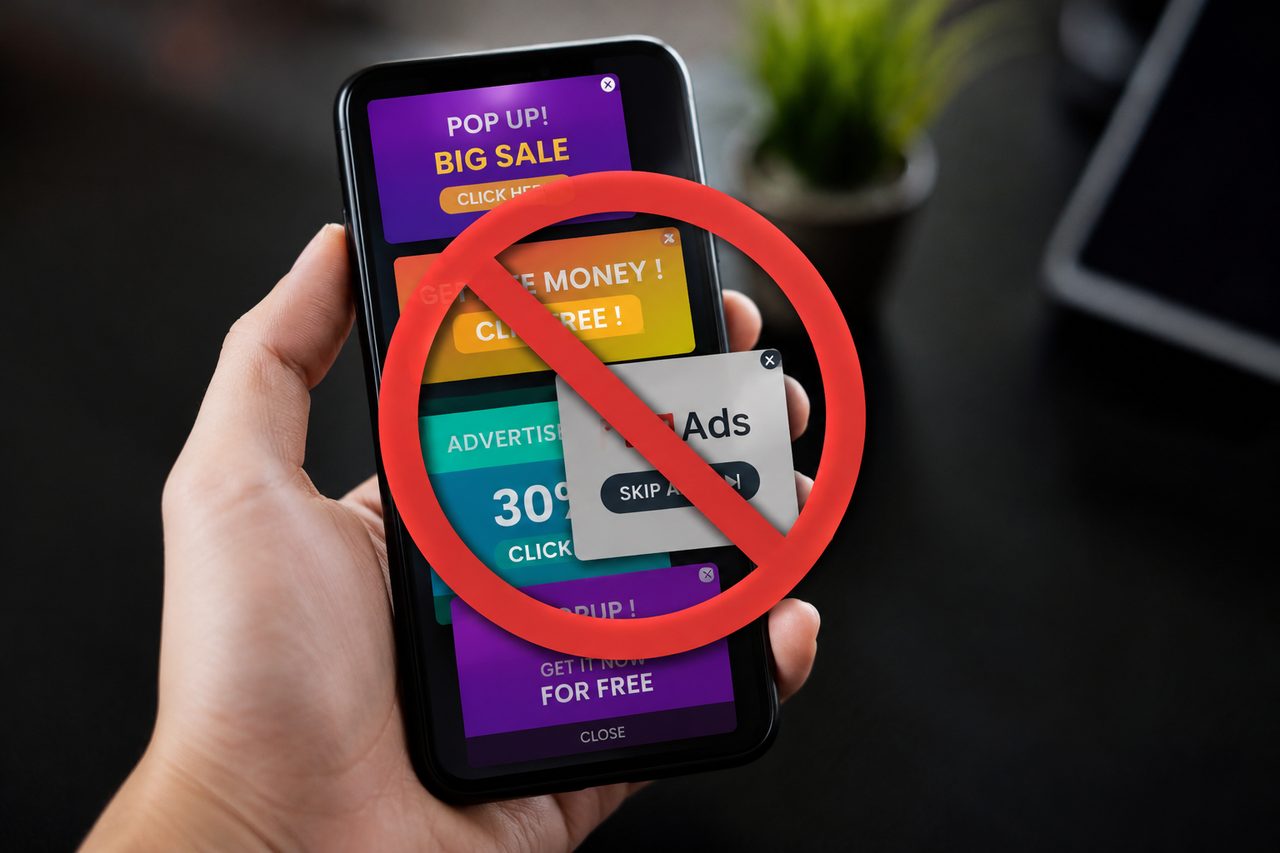
Um cliente me chamou desesperado porque o celular exibia propaganda em tela cheia toda vez que desbloqueava. Chegamos à conclusão rápido: dois apps de “limpeza de memória” instalados ao mesmo tempo. Desinstalamos os dois, reiniciamos, e a propaganda sumiu. O celular estava mais rápido também.
Propaganda aparecendo fora de contexto no celular não é vírus, é quase sempre um app com permissão de exibir notificações ou sobreposição de tela. Tem como rastrear e eliminar sem instalar nada extra.
Por que aparecem propagandas fora dos aplicativos
Quando um app exibe anúncio dentro de si mesmo, isso é normal. Portanto, toda plataforma gratuita precisa se sustentar de alguma forma. Assim, o problema é quando o anúncio aparece na tela inicial do celular, na tela de bloqueio ou sobreposto por cima de qualquer coisa que você esteja fazendo.
No entanto, isso acontece quando um app recebe a permissão de “aparecer sobre outros apps”. Por exemplo, com essa permissão ativa, ele pode colocar janelas em cima de qualquer coisa no sistema. Ou seja, os vilões mais comuns são apps de lanterna com funções extras que você nunca pediu, limpadores de memória e otimizadores de bateria, jogos gratuitos de puzzle com permissões excessivas, papéis de parede animados e utilitários que prometem “acelerar” o Android. Na verdade, app de lanterna que pede 12 permissões diferentes já é motivo de desinstalação imediata. Consequentemente, lanterna precisa de câmera, ponto.
Permissões que o adware explora
Antes de partir para a remoção, vale entender quais acessos são usados para exibir propaganda ou bloquear a desinstalação:
| Permissão | O que permite | Onde verificar no celular |
|---|---|---|
| Aparecer sobre outros apps | Sobrepor janelas no sistema inteiro | Ajustes > Apps > Acesso especial |
| Acessibilidade | Monitorar e injetar comportamentos | Ajustes > Acessibilidade |
| Notificações | Enviar propaganda como notificação | Ajustes > Notificações |
| Administrador do dispositivo | Bloquear a própria desinstalação | Ajustes > Segurança > Administradores |
Como descobrir qual app está causando as propagandas
Portanto, o problema quase sempre começa logo após instalar algo novo. Da mesma forma, abra Ajustes > Aplicativos > Ver todos os apps. Por fim, em celulares Samsung, dá para ordenar por data de instalação. Em outras palavras, em outros modelos, você vai olhar manualmente os últimos instalados. De fato, se aparecer um nome genérico que você não reconhece, como “Phone Cleaner”, “Ultra Booster” ou “Battery Saver Pro”, desinstale sem hesitar.
Para confirmar qual app é o responsável, use o Modo de Segurança, que inicia o Android apenas com os apps originais do fabricante. Por outro lado, se nesse modo as propagandas pararem, a confirmação é 100%. Inclusive, na maioria dos celulares Android: segure o botão de ligar e desligar, toque e segure em Desligar na tela e confirme para entrar no Modo de Segurança. Afinal, use o celular por 10 minutos assim. Ainda assim, se não aparecer nenhuma propaganda, você tem certeza de onde está o problema.
Assim, depois, verifique quem tem permissão para aparecer sobre outros apps em Ajustes > Apps > Acesso especial > Aparecer sobre outros apps. Em contrapartida, muito pouca coisa legítima precisa dessa permissão. Diante disso, se aparecer algum app suspeito com ela ativada, desative na hora e depois desinstale.
Como remover o app causador passo a passo
Na maioria dos casos é simples: toque e segure o ícone do app e arraste para Desinstalar, ou acesse Ajustes > Aplicativos > [nome do app] > Desinstalar. Nesse sentido, reinicie o celular depois e veja se as propagandas pararam.
Por exemplo, alguns apps mais agressivos ativam permissão de administrador do dispositivo para bloquear a própria remoção. Com isso, para contornar: acesse Ajustes > Segurança > Administradores do dispositivo, desative o app suspeito na lista e volte para Aplicativos para desinstalar normalmente. Por sua vez, depois de revogar essa permissão, a desinstalação funciona na maioria dos casos.
Depois de remover o app principal, verifique as outras duas permissões da tabela. Acessibilidade: criada para usuários com necessidades especiais, mas apps maliciosos conseguem usá-la para monitorar o que você faz e injetar comportamentos no sistema. Ao mesmo tempo, verifique em Ajustes > Acessibilidade se tem algum app desconhecido com acesso ativo. Notificações: vários apps transformam notificações em propaganda direta. A partir disso, revise em Ajustes > Notificações > Todas as notificações e revogue o acesso de qualquer app que você nunca abriu ativamente.
Quando fazer restauração de fábrica
Ou seja, o factory reset é o último recurso, mas tem situações em que vale mais a pena do que ficar caçando problema app por app.
Faz sentido considerar quando: você removeu tudo que encontrou e as propagandas continuam; o celular ficou visivelmente lento mesmo após as remoções; existem apps que você não consegue remover nem pelo caminho de administrador; o celular consome bateria e internet em segundo plano de forma inexplicável.
Na verdade, antes de resetar, faça backup de fotos, contatos e arquivos. Além disso, depois reinstale apps um a um e pesquise antes de colocar de volta o que estava antes. Por isso, para proteger o celular novo desde o início, veja as configurações essenciais de segurança que todo celular deveria ter.
Dúvidas comuns sobre propagandas no celular
Isso é vírus ou é um app abusivo?
Na maioria dos casos é adware, que tecnicamente não é um vírus, mas é igualmente indesejável. No entanto, um vírus de verdade tenta roubar dados ou causar dano permanente. Portanto, adware quer só exibir anúncios para gerar receita. Assim, alguns apps cruzam essa linha e chegam a coletar dados sem permissão. Por exemplo, para entender os casos mais sérios, leia sobre como remover malware do celular.
Pode aparecer propaganda mesmo sem instalar nada novo?
Pode. Ou seja, alguns sites pedem permissão para enviar notificações e, se você aceitou sem perceber, começa a receber propaganda via notificação do navegador. Na verdade, verifique em Ajustes > Apps > Chrome > Notificações > Sites e revogue os endereços que você não reconhece.
App antivírus gratuito resolve o problema?
Honestamente, a maioria dos antivírus gratuitos para Android é mais marketing do que proteção real. Consequentemente, alguns são adware eles mesmos. Da mesma forma, o Play Protect, que já vem no Android, faz uma triagem decente sem precisar instalar nada extra. Por fim, se quiser proteção além disso, prefira soluções pagas de empresas reconhecidas, não o primeiro resultado gratuito da Play Store.
A propaganda aparece só dentro de um app específico. É o mesmo problema?
Não. Em outras palavras, propaganda dentro de um app é a monetização normal daquele app. De fato, você aceita como parte do uso gratuito ou paga pela versão premium, se existir. Por outro lado, o problema descrito aqui é quando o anúncio aparece fora de qualquer app, no sistema em si.
Da suspeita à remoção em menos de 10 minutos
Propagandas fora dos apps quase sempre têm origem em um único culpado: algum app com permissões que não deveria ter. Inclusive, na maioria dos casos, identificar e remover esse app resolve tudo em menos de 10 minutos.
A sequência que funciona: entre no Modo de Segurança para confirmar que é um app instalado, revogue a permissão “aparecer sobre outros apps” de qualquer coisa suspeita, desinstale o app responsável e reinicie. Afinal, se não resolver, verifique Acessibilidade e Administradores do dispositivo.
Se o celular ficou lento depois da limpeza, vale liberar memória e espaço no celular para recuperar o desempenho. Ainda assim, e se quiser entender se tem algo ainda mais invasivo rodando no aparelho, leia sobre como descobrir se seu celular está sendo monitorado.