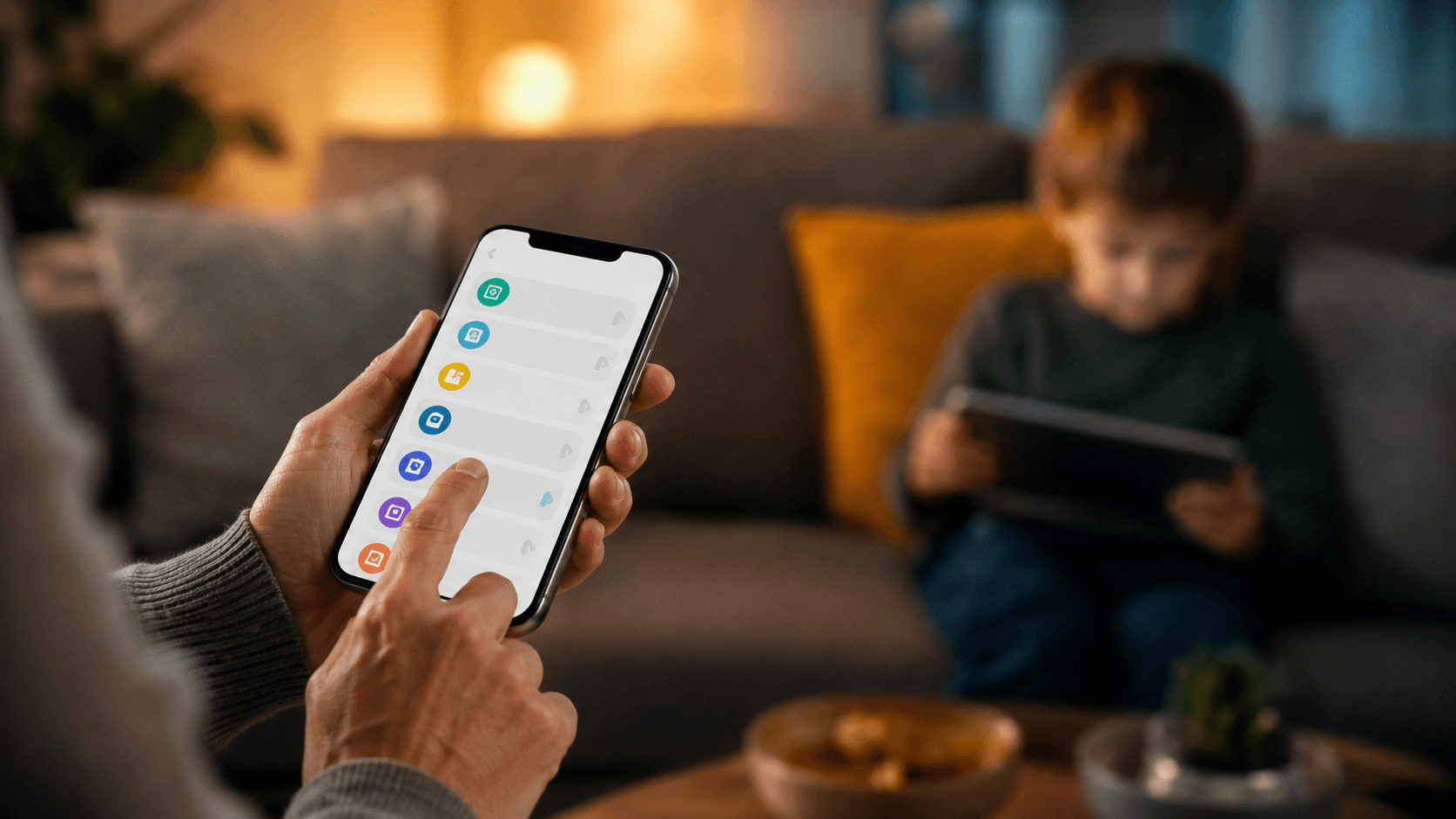
Configurei controle parental no Netflix para a sobrinha de 8 anos que fica na minha casa nos fins de semana. Sem a configuração, o algoritmo sugeria conteúdo adulto misturado com infantil porque eu havia assistido séries noturnas na mesma conta. Com perfil separado e classificação configurada, os problemas sumiram.
O controle parental nos streamings existe, mas cada plataforma funciona diferente. Saber configurar cada uma evita que o filtro pareça ativo mas deixe conteúdo inadequado passar.
Antes de Começar: O Que o Controle Parental Faz (e o Que Não Faz)
No entanto, antes de qualquer passo a passo, vale alinhar a expectativa. Ou seja, controle parental em streaming restringe o acesso a conteúdo dentro da plataforma. Na verdade, ele não substitui supervisão ativa, não impede que a criança use outro dispositivo sem restrição, e não funciona se a senha do perfil adulto for fácil de descobrir ou se os perfis adultos não tiverem PIN.
O que ele faz bem: limita o catálogo disponível para a criança, impede acesso a títulos com classificação acima do definido, e dificulta o acesso aos perfis adultos. Consequentemente, criança mais velha e mais curiosa vai encontrar formas de contornar, especialmente no YouTube. Por isso o controle parental é uma camada de proteção importante, não a única.
Portanto, dito isso, configurar corretamente faz diferença real no dia a dia. Da mesma forma, vamos por partes.
Como Configurar o Controle Parental no Netflix
A Netflix tem dois sistemas separados que precisam ser ativados juntos para funcionar de verdade: o perfil infantil e o PIN de conta. Por fim, ativar só um deles deixa brechas.
Criando o Perfil Infantil
Assim, acesse a Netflix em um navegador de computador ou celular (não pelo app de TV, as configurações completas só aparecem pelo navegador). Em outras palavras, no canto superior direito, clique no ícone do perfil e vá em Gerenciar Perfis. De fato, adicione um novo perfil, dê um nome e marque a opção Perfil Infantil antes de salvar.
Com essa configuração, o perfil fica restrito automaticamente a conteúdos classificados como adequados para todas as idades. Por outro lado, a interface muda também, ficando mais simples e visual para crianças pequenas.
Definindo a Classificação Etária por Perfil
Por exemplo, se preferir criar um perfil regular e definir a classificação manualmente, acesse Conta no menu do perfil, role até Perfil e Controles Parentais e clique no nome do perfil que quer configurar. Inclusive, em Restrições de visualização, defina a classificação máxima: L, 10, 12, 14, 16 ou 18. Afinal, qualquer título acima do limite simplesmente não aparece para aquele perfil.
Spoiler: essa configuração exige confirmação com a senha da conta Netflix toda vez que você alterar. Ainda assim, guarda bem essa senha, e de preferência não use a mesma que você usa em outros serviços.
Bloqueando Títulos Específicos
Ou seja, mesmo dentro da classificação correta, às vezes tem um título específico que você quer bloquear por algum motivo. Em contrapartida, ainda em Perfil e Controles Parentais, há a opção Restringir títulos específicos. Diante disso, digite o nome do filme ou série e ele fica oculto naquele perfil, mesmo que a classificação seja compatível com o limite definido.
Protegendo os Perfis Adultos com PIN
Esse é o passo que a maioria pula e que torna tudo inútil. Nesse sentido, se você não protege os perfis adultos com PIN, a criança simplesmente sai do perfil infantil e entra no seu sem nenhum obstáculo.
Na verdade, ainda em Perfil e Controles Parentais, encontre o seu perfil ou qualquer perfil adulto e ative o Bloqueio de perfil. Com isso, defina um PIN de 4 dígitos. Por sua vez, a partir daí, acessar esse perfil exige o PIN. Ao mesmo tempo, repita para todos os perfis adultos da conta, não só o seu.
Há também a opção de ativar um PIN geral de conta, que bloqueia o acesso às configurações e a títulos com classificação acima do definido. A partir disso, você encontra em Conta > PIN de conta. Além disso, é uma camada extra que vale ativar.
Como Configurar o Controle Parental no Disney+
Consequentemente, o Disney+ tem uma lógica um pouco diferente da Netflix, mas igualmente eficaz quando configurado por completo. Por isso, a boa notícia é que o perfil infantil aqui é bastante robusto.
Criando o Perfil Infantil
Acesse o aplicativo ou o site do Disney+, clique no ícone do perfil no canto superior e escolha Editar Perfis. No entanto, adicione um novo perfil, dê o nome e ative a opção Perfil Infantil antes de salvar.
Da mesma forma, detalhe importante: o perfil infantil do Disney+ muda a própria interface da plataforma, com imagens maiores, menos texto e navegação pensada para crianças menores. Portanto, o catálogo fica restrito automaticamente a produções adequadas para todas as idades, sem você precisar configurar mais nada para o conteúdo em si.
Definindo Classificação Indicativa para Outros Perfis
Se você tem um filho adolescente e quer criar um perfil com limite de classificação personalizado, ainda em Editar Perfis, selecione o perfil desejado e acesse Controle Parental > Classificação Indicativa. Assim, o sistema vai pedir a senha da conta antes de exibir as opções. Por exemplo, escolha a classificação máxima (12, 14, 16 ou 18 anos) e salve.
PIN nos Perfis Adultos e Restrição de Criação de Novos Perfis
Assim como na Netflix, proteger os perfis adultos com PIN é essencial. Ou seja, em Editar Perfis, selecione o perfil adulto e acesse PIN do perfil dentro das configurações de Controle Parental. Na verdade, insira a senha da conta, defina um PIN de 4 dígitos e salve. Consequentemente, repita para cada perfil adulto existente.
Por fim, uma configuração que muita gente não conhece: você pode impedir que novos perfis sejam criados na conta. Da mesma forma, isso evita que a criança crie um perfil “adulto” para contornar os limites que você configurou. Por fim, procure por Restringir criação de perfil nas configurações gerais da conta e ative. Em outras palavras, é uma linha de defesa extra que fecha uma brecha comum.
Como Configurar o YouTube com Segurança
O YouTube é o mais complexo dos três porque tem duas opções distintas dependendo da faixa etária da criança. De fato, escolher errado significa ter controles que não funcionam para o perfil de quem vai usar.
YouTube Kids (Para Crianças Até 12 Anos)
Em outras palavras, o YouTube Kids é um app separado, disponível no Android e iOS, com catálogo filtrado e interface própria. Por outro lado, é a opção mais segura para crianças até cerca de 12 anos, e o ponto de partida que eu recomendo para quem tem filhos nessa faixa.
Para configurar:
- Baixe o app YouTube Kids no dispositivo que a criança vai usar
- Na tela inicial do app, toque no ícone de cadeado no canto inferior direito
- Resolva a conta matemática simples que aparece (é o verificador de adulto) e acesse as configurações
- Defina a faixa etária: Pré-escolar (até 4 anos), Crianças (5 a 8 anos) ou Adolescente (9 a 12 anos)
- Se quiser controle total sobre o que a criança assiste, ative o modo Somente conteúdo aprovado: a criança só vê o que você selecionou previamente
- Defina um código parental de 4 dígitos para que as configurações só possam ser alteradas por você
Para gerenciar remotamente, conecte o YouTube Kids ao Google Family Link. Inclusive, com ele, você aprova ou bloqueia canais e vídeos específicos direto do seu celular, sem precisar pegar o dispositivo da criança. Afinal, o centro de recursos oficial do YouTube Kids para pais tem os passos detalhados para a integração com o Family Link.
Modo Supervisionado no YouTube Principal (Para Pré-Adolescentes)
Para filhos acima de 10 a 11 anos que já reclamam que o YouTube Kids tem “coisa de criança”, existe o modo supervisionado no YouTube padrão. Ainda assim, a ideia é dar mais liberdade de conteúdo com filtros ativos.
Para ativar:
- A criança precisa ter uma conta Google própria vinculada à sua via Google Family Link
- No app Google Family Link no seu celular, acesse o perfil da criança e vá em Controles > YouTube
- Escolha o nível de conteúdo: Descoberta (mais restrito), Descoberta avançada (moderado) ou Maior parte do YouTube (menos restrição)
Com isso, o YouTube da criança exibe conteúdo filtrado, sem recomendações inadequadas e com menos exposição a vídeos sensacionalistas ou inapropriados para a faixa etária.
YouTube Kids ou Modo Supervisionado?
YouTube Kids para crianças até 9 a 10 anos que ainda aceitam o formato mais restrito sem reclamar. Em contrapartida, modo supervisionado para pré-adolescentes que precisam de mais liberdade mas ainda precisam de filtro ativo. Diante disso, não adianta colocar YouTube Kids em uma criança de 12 anos que vai desinstalar o app no mesmo dia e abrir o YouTube normal sem restrição nenhuma.
A lógica é adaptar o controle à realidade da criança, não ao que você gostaria que ela aceitasse.
Os Erros Que Tornam o Controle Parental Inútil
Esses aparecem com muita frequência e invalidam boa parte da configuração anterior.
- Não proteger os perfis adultos com PIN: sem PIN no seu perfil, a criança muda de perfil em segundos. É o erro mais comum e o mais crítico das três plataformas.
- Configurar o Netflix e esquecer o YouTube: o YouTube é o streaming mais acessado por crianças no Brasil, e fica de fora da proteção com mais frequência do que deveria.
- Usar a mesma senha do streaming em outros serviços: se a senha vazar de qualquer outro lugar, a proteção toda vai junto. Use senhas diferentes por plataforma.
- Nunca verificar o histórico de visualização: as plataformas guardam o que foi assistido. Verificar periodicamente mostra se os controles estão funcionando de verdade ou se tem brecha sendo usada.
- Achar que o controle parental substitui a conversa: criança mais velha vai encontrar formas de contornar qualquer filtro, especialmente no YouTube. A tecnologia ajuda, mas o diálogo sobre o que é seguro acessar continua sendo insubstituível.
Dúvidas Frequentes
O controle configurado vale em todas as TVs e dispositivos?
Sim, desde que o perfil configurado seja o utilizado no aparelho. Nesse sentido, o controle segue o perfil, não o dispositivo. Com isso, se a criança acessa a Netflix com o perfil adulto na TV da sala, os limites do perfil infantil não se aplicam ali. Por isso proteger os perfis adultos com PIN é tão importante.
E se meu filho descobrir o PIN?
Troque o PIN assim que souber. Por sua vez, e reveja onde você anotou ou se deixou acessível de alguma forma. Ao mesmo tempo, pINs óbvios como 1234, a data de nascimento da criança ou sequências simples são os primeiros que ela vai tentar. A partir disso, use algo que ela não consegue adivinhar por associação.
O YouTube Kids exibe anúncios?
Sim, o YouTube Kids tem publicidade, mas filtrada para conteúdo adequado ao público infantil. Além disso, não é um bloqueador de anúncios, mas os anúncios exibidos seguem as diretrizes de publicidade para crianças. Por isso, se você quer um ambiente completamente sem anúncios, a assinatura do YouTube Premium estende esse benefício para o YouTube Kids também.
Preciso configurar em cada dispositivo separadamente?
Para Netflix e Disney+, o controle fica atrelado ao perfil, então vale em todos os dispositivos onde aquele perfil é acessado. No entanto, para YouTube Kids e Family Link, vale para a conta Google vinculada, em qualquer dispositivo onde ela estiver logada. Portanto, a configuração é feita uma vez e se propaga automaticamente.
Conclusão e Próximo Passo
Controle parental bem configurado é uma proteção real no cotidiano, mas exige ir além do primeiro passo. Assim, criar o perfil infantil é o começo. Por exemplo, proteger os perfis adultos com PIN, definir as restrições corretas por plataforma e verificar o histórico de tempos em tempos é o que fecha o ciclo.
Se você usa mais de uma plataforma, vale reservar um tempo hoje e configurar tudo de uma vez. Ou seja, depois disso, uma revisão mensal rápida garante que nada mudou nas configurações e que os PINs continuam seguros.
- Para entender o que as plataformas de streaming não deixam tão claro sobre como funcionam, leia o artigo sobre o lado oculto dos streamings no Brasil.
- Para proteger as credenciais das suas contas além das senhas padrão, veja as configurações de segurança digital que fazem diferença real.