Entrei no painel do meu roteador para resolver um problema de velocidade e vi que tinha 12 dispositivos conectados. Tenho sete em casa. Comecei a comparar os endereços MAC um por um e não reconheci dois deles.
Troquei a senha na hora, criei uma rede separada para visitas e fui revisar todas as configurações de segurança que eu nunca tinha tocado. A rede estava aberta para o vizinho de um jeito que eu nunca teria percebido se não tivesse entrado no painel por outro motivo.
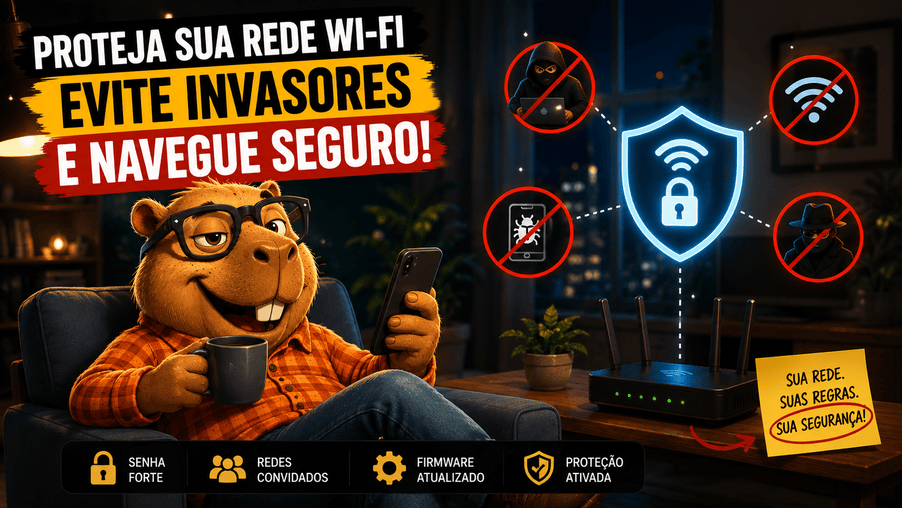
Uma rede Wi-Fi mal configurada não é só um convite para vizinhos usarem sua internet sem pagar. É uma porta de entrada para quem quer monitorar o tráfego da sua rede, acessar dispositivos conectados ou usar sua conexão para atividades ilegais. As configurações que fazem mais diferença não exigem conhecimento técnico, só acesso ao painel do roteador.
Senha forte e protocolo correto: o básico que muita gente não faz
A senha padrão que vem na etiqueta do roteador precisa ser trocada. Não porque seja fraca necessariamente, mas porque qualquer pessoa que fotografe o aparelho tem acesso à rede. Crie uma senha com pelo menos 12 caracteres misturando letras maiúsculas, minúsculas, números e símbolos. A minha atual tem 16 caracteres e não tem nada óbvio no conteúdo. Evite dados pessoais como nome, data de nascimento ou endereço.
Verifique também o protocolo de segurança da rede. Para acessar: entre no painel do roteador digitando o endereço IP dele no navegador (geralmente 192.168.0.1 ou 192.168.1.1, impresso no roteador), vá em Configurações Wi-Fi e procure a opção de segurança. Use WPA3 se o roteador oferecer suporte. Se não, WPA2-AES é a alternativa segura. Evite WEP e WPA, que são protocolos antigos com vulnerabilidades conhecidas.
A senha administrativa do roteador: o erro que mais gente comete
O roteador tem duas senhas diferentes: a senha da rede Wi-Fi (que você usa para conectar dispositivos) e a senha de administrador (que dá acesso ao painel de configurações). A maioria dos aparelhos vem com usuário e senha padrão publicados na internet, como “admin/admin” ou “admin/1234”.
Se um dispositivo infectado na sua rede conseguir acessar o painel do roteador com essas credenciais padrão, pode alterar configurações de DNS para redirecionar suas conexões para sites falsos. É um ataque silencioso difícil de perceber. Troque a senha administrativa assim que puder: no painel do roteador, procure “Administração” ou “Gerenciamento”.
Configurações de segurança por prioridade
O que revisar no painel do roteador, em ordem de impacto:
- Trocar senha do Wi-Fi (alta): Painel do roteador > Configurações Wi-Fi
- Trocar senha administrativa (alta): Painel do roteador > Administração
- Protocolo WPA3 ou WPA2-AES (alta): Painel > Segurança sem fio
- Desativar gerenciamento remoto (alta): Painel > Administração > Acesso remoto
- Criar rede para visitantes (média): Painel > Rede de convidados
- Atualizar firmware (média): Painel > Atualização ou Firmware
- Desativar WPS (média): Painel > Configurações Wi-Fi > WPS
Rede separada para visitantes e dispositivos inteligentes
Criar uma rede de convidados (guest network) é uma das melhores práticas de segurança doméstica. Quem visita sua casa conecta na rede de visitantes, que tem acesso à internet mas não enxerga os outros dispositivos da rede principal. Lâmpadas inteligentes, câmeras, TV e outros dispositivos IoT também deveriam ficar nessa rede separada.
O motivo é concreto: dispositivos inteligentes têm histórico de vulnerabilidades de segurança. Uma câmera com firmware desatualizado pode ser a porta de entrada para a rede inteira se estiver na mesma rede que seu computador e celular. Separando, o impacto de um dispositivo comprometido fica contido.
Atualizar o firmware do roteador
Fabricantes lançam atualizações de firmware que corrigem vulnerabilidades descobertas. A maioria dos roteadores domésticos nunca é atualizada após a instalação. Para verificar: acesse o painel do roteador, procure “Atualização de firmware” ou “Software” e veja se há versão mais recente disponível. Alguns modelos têm atualização automática, que vale ativar.
Se o roteador for muito antigo (mais de 5 anos) e o fabricante não lança mais atualizações, considere a troca. Roteadores sem suporte ativo são alvos de ataques que exploram vulnerabilidades conhecidas e nunca corrigidas.
Desativar funcionalidades que abrem brechas
WPS (Wi-Fi Protected Setup): o botão físico que conecta dispositivos sem precisar de senha. Tem uma vulnerabilidade conhecida que permite ataques de força bruta relativamente rápidos. Desativei o WPS no meu roteador quando aprendi sobre isso e nunca precisei de volta. Desative no painel do roteador.
Gerenciamento remoto: permite acessar o painel do roteador pela internet, de fora da rede. Útil para profissionais de TI, desnecessário para uso doméstico e uma porta de entrada evitável. Verifique se está desativado.
UPnP (Universal Plug and Play): permite que dispositivos abram portas automaticamente. Facilita configuração de alguns apps, mas também pode ser explorado por malware na rede para se comunicar externamente sem sua autorização.
Como saber se alguém está usando sua rede sem autorização
No painel do roteador, há geralmente uma seção chamada “Dispositivos conectados” ou “Clientes DHCP” que lista tudo que está na rede. Se aparecer algum dispositivo que você não reconhece, pode ser um vizinho ou aparelho esquecido. Para identificar: compare os endereços MAC listados com os dos seus dispositivos. Cada celular, computador e dispositivo tem um endereço MAC único, geralmente visível nas configurações de rede do aparelho.
Para quem usa dispositivos inteligentes em casa e quer entender mais sobre segurança da rede doméstica integrada com automação, vale ver também como dispositivos inteligentes se conectam à rede doméstica. Se você usa Wi-Fi público fora de casa, as precauções com redes abertas são diferentes das domésticas. Para referência técnica sobre padrões de segurança, a Wi-Fi Alliance publica as especificações dos protocolos WPA usados em roteadores domésticos.
Dúvidas frequentes sobre segurança do Wi-Fi
Esconder o nome da rede (SSID) torna o Wi-Fi mais seguro?
Não de forma significativa. Esconder o SSID impede que a rede apareça na lista de redes disponíveis, mas ferramentas simples de análise de rede conseguem detectar redes ocultas. A prática cria inconveniência para você sem ser uma barreira real para quem realmente quer invadir. Foque em senha forte e protocolo WPA3/WPA2 em vez de esconder o SSID.
Usar uma VPN no roteador protege todos os dispositivos da rede?
Sim. Uma VPN configurada no roteador criptografa o tráfego de todos os dispositivos conectados a ele, sem precisar instalar a VPN individualmente em cada aparelho. A desvantagem é que a configuração é mais técnica e pode reduzir a velocidade da conexão dependendo do roteador e do servidor VPN escolhido.
O roteador do provedor de internet é seguro?
Depende do modelo e da configuração. Muitos roteadores fornecidos por provedores têm firmware desatualizado, senhas padrão fracas e funcionalidades que o provedor controla remotamente. Usar um roteador próprio de qualidade (TP-Link, ASUS, Intelbras) com as configurações que você controla é geralmente mais seguro do que depender exclusivamente do equipamento do provedor.
Qual a frequência ideal para trocar a senha do Wi-Fi?
Não existe regra fixa, mas trocar a senha sempre que compartilhar com alguém que não mora mais na casa, após suspeita de acesso não autorizado, ou ao perceber lentidão inexplicável na conexão faz sentido prático. Para redes domésticas com acesso controlado, trocar anualmente já é uma precaução razoável.
Por onde começar
Acesse agora o painel do seu roteador (192.168.0.1 ou 192.168.1.1 no navegador), verifique a senha administrativa padrão e troque. Depois confirme o protocolo de segurança da rede Wi-Fi e ative a rede de convidados se o roteador suportar. Essas três ações cobrem os riscos mais comuns sem exigir nenhum conhecimento técnico avançado.