Erro INACCESSIBLE BOOT DEVICE: como resolver em 1 minuto pela BIOS
 By admin
Você formatou o computador, reiniciou e deu de cara com a tela azul: “O dispositivo encontrou um problema e precisa ser reiniciado”, com o código de parada INACCESSIBLE BOOT DEVICE. O computador reinicia, mostra a mesma tela e não sai disso.
O susto é grande, mas muitas vezes a solução leva um minuto: é uma configuração da BIOS que ficou diferente da que o Windows espera. Neste tutorial mostro, com prints do meu vídeo, como corrigir — e o que fazer se o seu caso for outro.
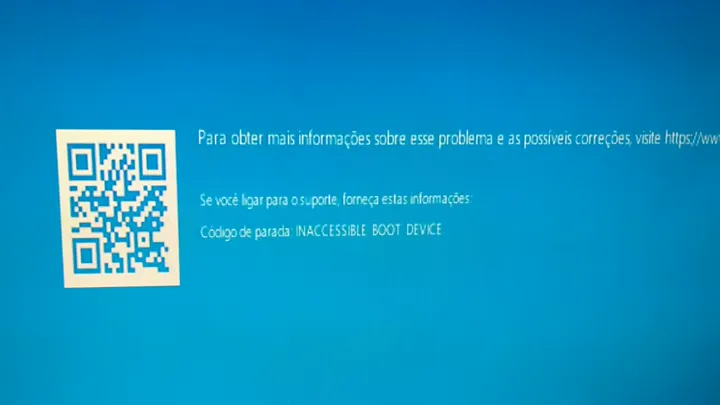
O que significa esse erro
INACCESSIBLE BOOT DEVICE quer dizer que, durante a inicialização, o Windows não conseguiu acessar o disco (HD ou SSD) onde ele está instalado. As causas mais comuns são:
- Modo SATA diferente do que foi usado na instalação do Windows (AHCI, IDE ou RAID). Acontece muito depois de formatar, de resetar a BIOS ou de atualizá-la. É o caso deste tutorial.
- Problema no driver de armazenamento, às vezes depois de uma atualização do Windows.
- Arquivos do sistema ou do disco corrompidos.
- Cabo solto ou disco com defeito.
Se o erro apareceu logo depois de formatar ou mexer na BIOS, comece pelo modo SATA.
Antes de mexer na BIOS: se o seu computador usa BitLocker (criptografia do disco), alterar configurações da BIOS pode fazer o Windows pedir a chave de recuperação. Ela fica salva na sua conta Microsoft, em account.microsoft.com/devices/recoverykey.
Passo 1: entre na BIOS
Desligue o computador, ligue de novo e pressione a tecla de acesso repetidamente logo que a tela acender. No computador do vídeo, um Lenovo ThinkCentre, usei a tecla F12, que abre o menu de inicialização.
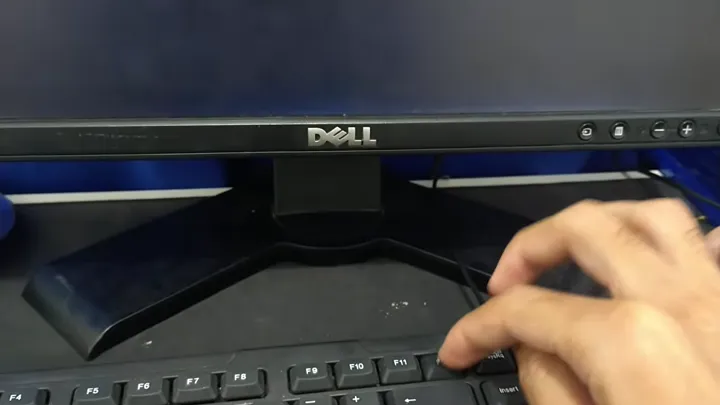
A tecla muda conforme o fabricante. As mais comuns:
- Lenovo: F1 (BIOS) ou F12 (menu de inicialização). Em notebooks, também F2 ou o botão Novo.
- Dell: F2 (BIOS) ou F12.
- HP: F10 (BIOS) ou Esc, para ver o menu.
- Asus: F2 ou Del.
- Acer: F2.
- Computadores montados: geralmente Del ou F2.
A própria tela de abertura costuma mostrar a tecla por alguns segundos.
Passo 2: abra o Setup
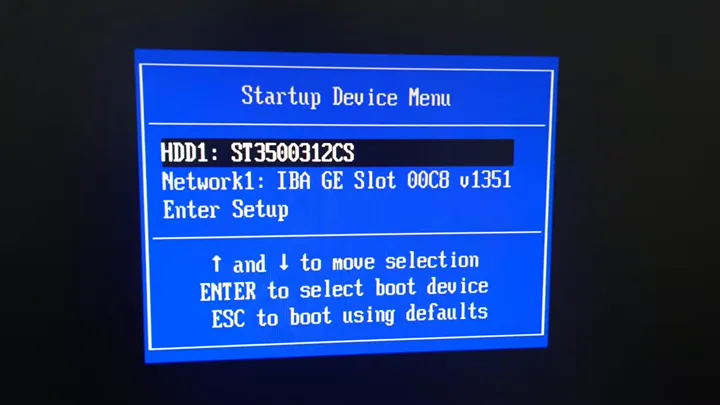
No Startup Device Menu, use as setas para selecionar Enter Setup e aperte Enter. Se você entrou direto pela tecla da BIOS, pule este passo.
Você vai ver a tela principal da BIOS, com informações do computador.
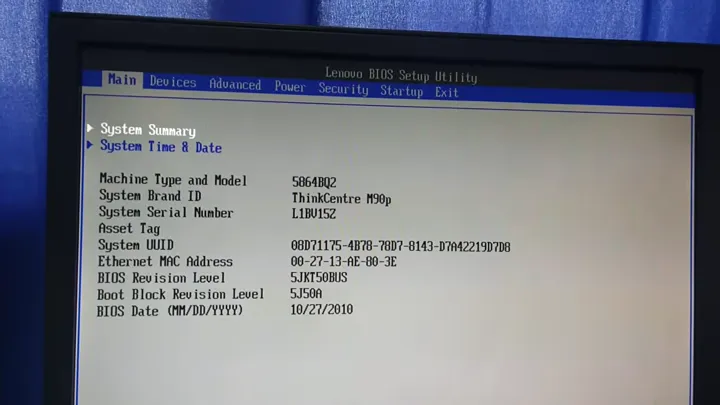
Passo 3: encontre a configuração SATA
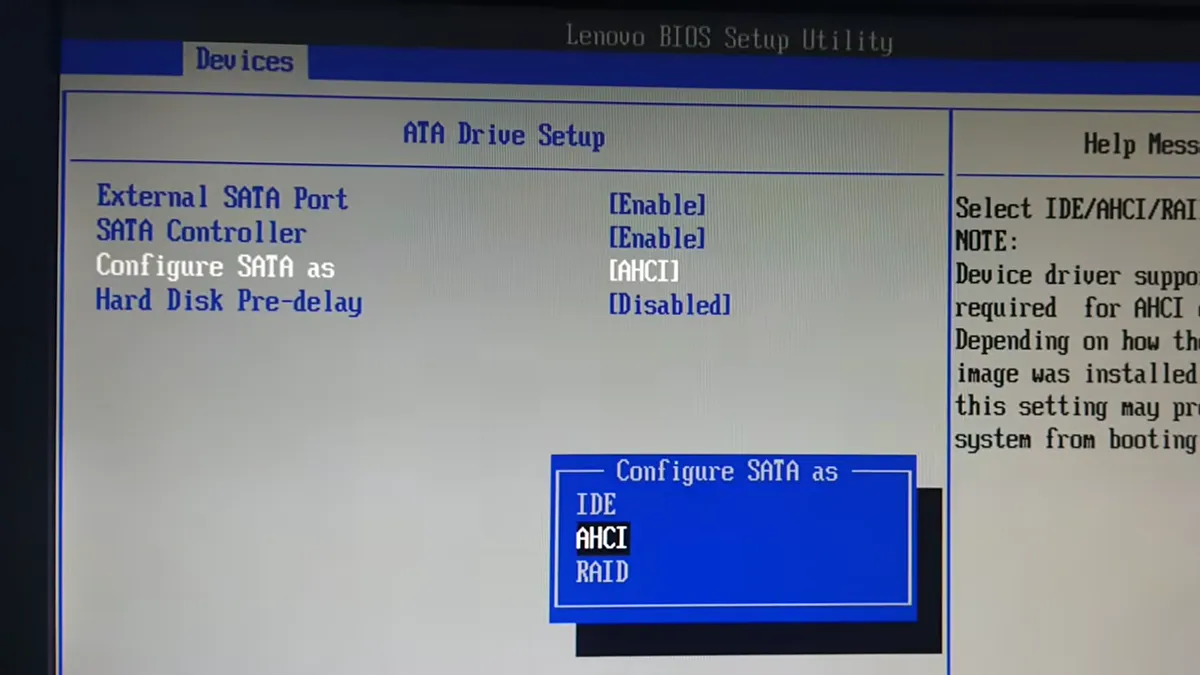
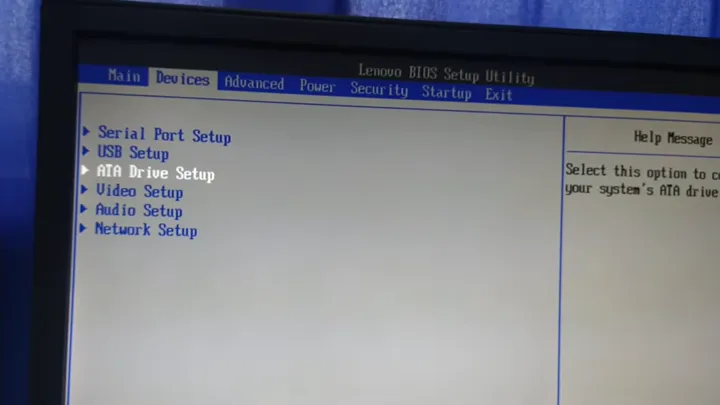
Na BIOS, o mouse normalmente não funciona: navegue com as setas do teclado e confirme com Enter. No Lenovo do vídeo, o caminho é Devices → ATA Drive Setup.
Lá está a opção Configure SATA as, que neste caso estava em AHCI.
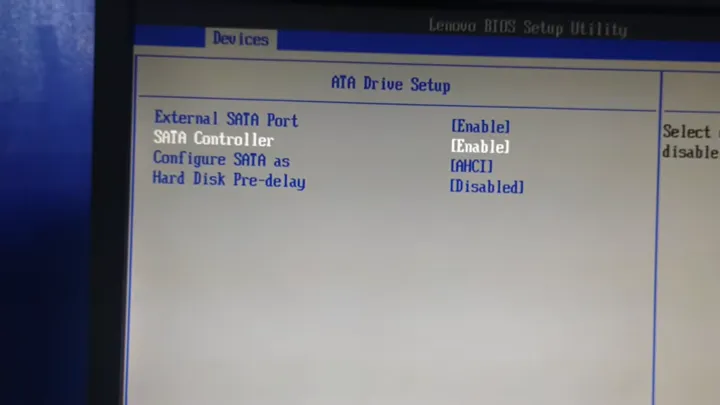
Em outros computadores, a mesma configuração pode aparecer com outro nome: SATA Mode, SATA Operation, Storage Configuration ou SATA Controller Mode, geralmente nas abas Advanced, Main, Devices ou System Configuration.
Passo 4: troque o modo SATA
Selecione a opção e aperte Enter. Aparecem os modos disponíveis — aqui, IDE, AHCI e RAID.
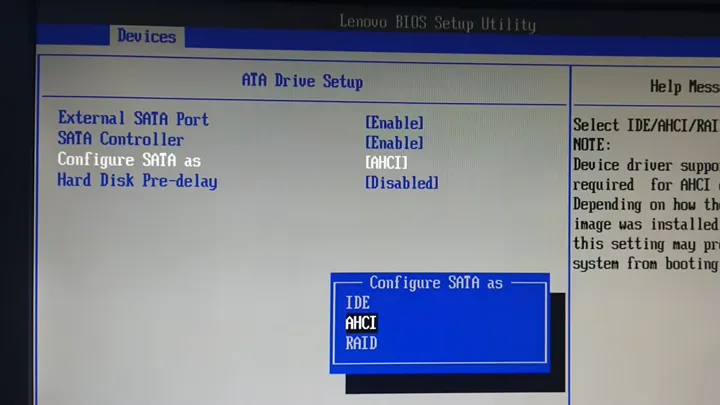
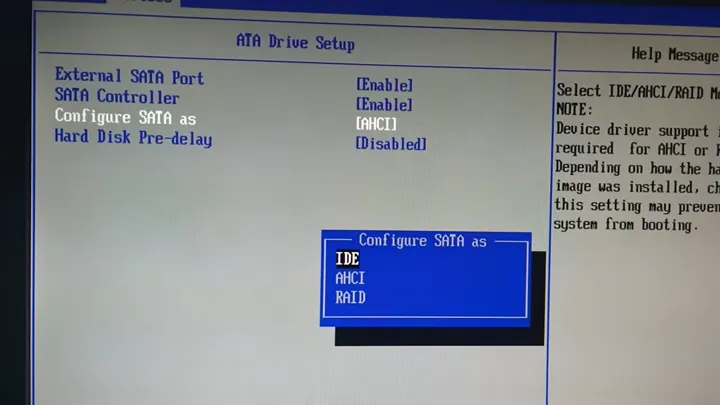
A regra é: o modo precisa ser o mesmo que estava ativo quando o Windows foi instalado. No meu caso, precisei mudar de AHCI para IDE. Se no seu estiver em IDE, mude para AHCI. Não sabe qual era? Teste um modo; se não resolver, volte para o original e teste o outro.
Notebooks mais novos: muitos usam Intel RST ou VMD, que aparece como RAID On ou Intel RST Premium. Se o Windows foi instalado nesse modo, trocar para AHCI também causa o erro — e o contrário também vale. Prefira voltar ao modo que já estava configurado de fábrica.
Passo 5: salve e reinicie
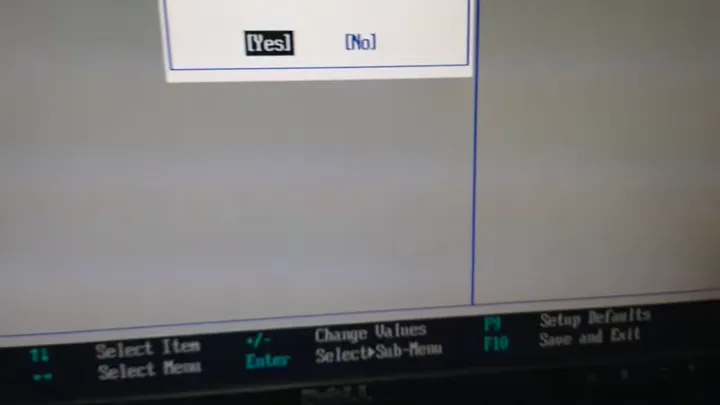
Pressione F10 (Salvar e sair, na maioria das BIOS), confirme com Yes e Enter.
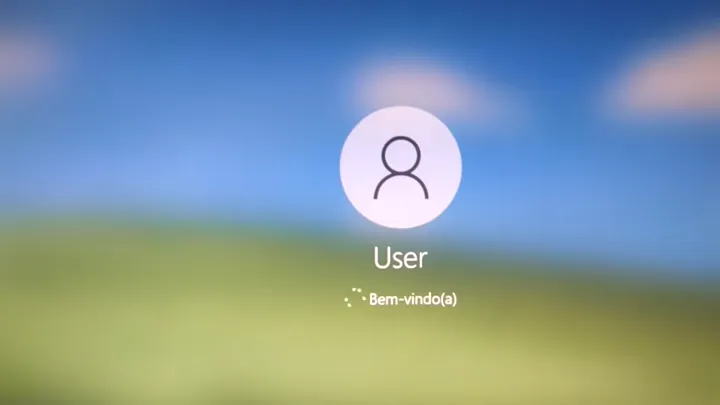
O computador reinicia e, se o modo SATA era o problema, o Windows carrega normalmente.
Opcional: voltar para AHCI sem formatar
O modo IDE é antigo e deixa discos SSD mais lentos. Se o Windows só funcionou em IDE e você quer usar AHCI, dá para trocar sem reinstalar — com cuidado:
- Com o Windows funcionando em IDE, abra o Prompt de Comando como administrador.
- Digite
bcdedit /set {current} safeboot minimale aperte Enter. - Reinicie, entre na BIOS, mude para AHCI e salve.
- O Windows vai abrir em modo de segurança e instalar o driver AHCI.
- No Prompt de Comando como administrador, digite
bcdedit /deletevalue {current} safeboote reinicie.
Se algo der errado, volte a BIOS para IDE: o Windows inicia como antes.
Se não for o modo SATA
Se o erro apareceu sem você ter formatado ou mexido na BIOS, tente, nesta ordem:
- Reparo de Inicialização: depois de duas ou três falhas seguidas, o Windows abre o Ambiente de Recuperação. Vá em Solução de problemas → Opções avançadas → Reparo de Inicialização.
- Desinstalar a última atualização: no mesmo menu, em Opções avançadas → Desinstalar Atualizações. Útil quando o erro começou logo depois de um update.
- Verificar o disco: em Opções avançadas → Prompt de Comando, rode
chkdsk C: /f. No ambiente de recuperação, a letra do Windows pode ser outra — confira com o comandodirem cada letra. - Conferir cabos e o disco: em desktops, verifique se os cabos de dados e de energia do HD ou SSD estão bem encaixados. Se a BIOS não mostra o disco, ele pode estar com defeito.
Seus arquivos importam? Se o computador não inicia de jeito nenhum, recupere os dados antes de reinstalar o Windows: dá para conectar o disco em outro computador ou usar um programa de recuperação a partir de um pendrive.
Resumo
Depois de formatar ou resetar a BIOS, o INACCESSIBLE BOOT DEVICE quase sempre é o modo SATA. Entre na BIOS, encontre a configuração (Configure SATA as, SATA Mode ou SATA Operation), troque para o modo em que o Windows foi instalado e salve com F10.
Veja o passo a passo em vídeo
Resolveu? Deixe nos comentários o modelo do seu computador e qual modo funcionou — isso ajuda outras pessoas com o mesmo problema.