Meu roteador ficava atrás da TV, no canto da sala, encostado na parede com a tomada quase na altura do chão. Parecia um bom lugar para esconder o fio. A internet no quarto era péssima e eu achava que era problema da operadora.
Liguei para o suporte, fizeram troca de equipamento. Continuou ruim. Três semanas depois, coloquei o roteador numa prateleira alta no centro da sala. O problema no quarto sumiu. O roteador que achei que estava funcionando bem era o culpado o tempo todo, só que pelo lugar onde eu tinha colocado.
Wi-Fi lento no celular frustra, mas raramente é culpa exclusiva da operadora. O problema quase sempre está no ambiente da sua rede: posição do roteador, frequência errada, congestionamento de canais ou ajustes que nunca foram feitos.
Velocidade baixa ou instabilidade: o diagnóstico importa
Antes de mexer em qualquer configuração, é preciso entender o que está falhando. Velocidade baixa e instabilidade têm causas diferentes e soluções diferentes.
Velocidade sempre baixa aponta para problema no plano contratado, no roteador ou congestionamento de rede na operadora. Se você contratou 200 Mbps e o teste mostra 15 Mbps perto do roteador, existe um gargalo antes do seu Wi-Fi.
Instabilidade, aquela internet que funciona bem e cai de repente, aponta para interferência de sinal, troca automática ruim entre frequências, excesso de aparelhos ou falhas no roteador.
Faça um teste de velocidade em dois pontos: perto do roteador e no cômodo onde você mais usa. Se a velocidade cai muito no segundo ponto, o problema é cobertura, não o plano. Se está baixa nos dois, investigue o roteador ou entre em contato com a operadora.
Roteador: posição, reinício e canal
O posicionamento do roteador responde por mais casos de Wi-Fi lento do que qualquer outra causa. Roteador atrás da TV, dentro de armário, no chão ou perto do micro-ondas vai sempre entregar sinal fraco. Sinais de rádio são bloqueados e refletidos por paredes densas, móveis de metal e eletrônicos grandes.
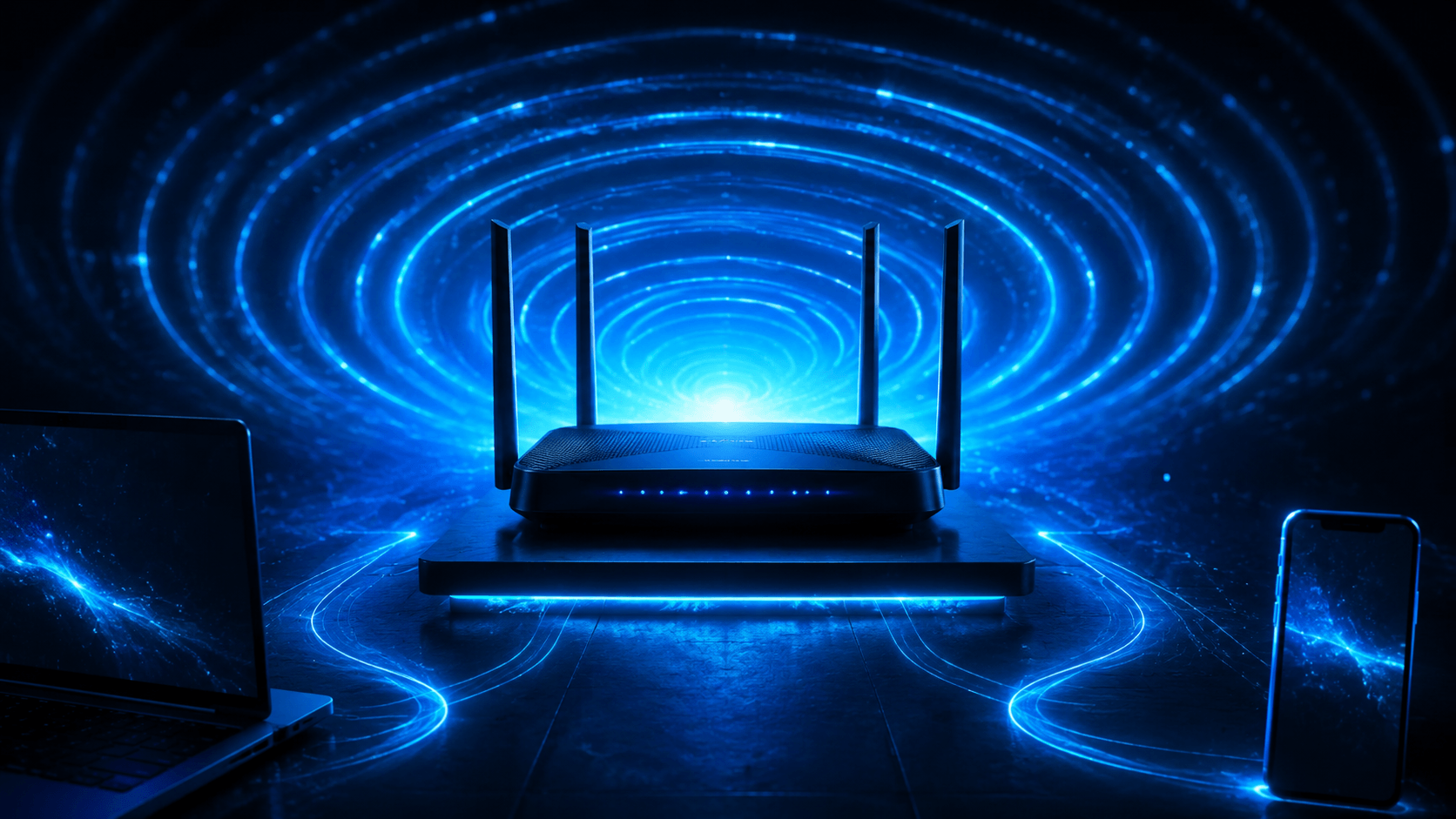
O ideal é posição central na casa, elevado sobre uma prateleira ou móvel alto, sem objetos ao redor. Cada obstáculo removido melhora o sinal diretamente. No meu caso, mover o roteador quinze centímetros para cima e para longe da TV foi suficiente para resolver o problema no quarto.
Reiniciar o roteador corretamente também faz diferença. Desligar da tomada por 60 segundos e religar libera memória temporária e resolve falhas acumuladas. Roteadores domésticos ficam meses ligados sem reset e acumulam conflitos que degradam o desempenho.
Em apartamentos, redes vizinhas disputam os mesmos canais de frequência. Se muitos roteadores próximos usam o canal 6 na faixa 2.4 GHz, seu sinal sofre interferência. Apps analisadores de rede mostram quais canais estão livres na sua área. Mudar para um canal menos ocupado no painel do roteador resolve o problema em prédios. Para uma configuração mais segura da rede depois que o desempenho estiver bom, vale ler o guia completo de segurança de rede Wi-Fi doméstica.
2.4 GHz e 5 GHz: entenda a diferença e escolha certo
Roteadores modernos transmitem em duas ou três frequências. Escolher a errada é uma das causas mais comuns de Wi-Fi lento no celular.
2.4 GHz tem alcance maior e passa melhor por paredes, mas velocidade menor. É a frequência certa para quartos distantes do roteador e para dispositivos IoT como lâmpadas e tomadas inteligentes.
5 GHz tem alcance médio, mas velocidade bem maior, duas a três vezes mais rápida em condições boas. É a frequência certa para streaming, videochamadas e uso intenso perto do roteador.
6 GHz (Wi-Fi 6E) está presente em roteadores premium mais novos. Velocidade muito alta, mas alcance menor ainda. Sem interferência de redes vizinhas porque é uma faixa nova.
O problema mais comum: celulares conectam automaticamente à rede 2.4 GHz quando as duas têm o mesmo nome. A solução prática é separar as redes em nomes diferentes no painel do roteador, como “Casa” e “Casa 5G”, e conectar o celular manualmente à 5 GHz quando estiver no mesmo cômodo do roteador. A Wi-Fi Alliance detalha as especificações de cada padrão para quem quiser entender mais fundo.
O que consome banda sem você perceber
Mesmo com roteador bem posicionado e frequência certa, o Wi-Fi pode parecer lento se a banda estiver sendo dividida com muitos dispositivos ou apps.
Em casas com TV smart, videogame, notebook, celulares e assistentes virtuais, atualizações automáticas rodam em segundo plano e consomem largura de banda. Um download de jogo no PlayStation pode deixar o Wi-Fi lento para todo mundo na casa.
Acesse o painel administrativo do roteador (geralmente em 192.168.0.1 ou 192.168.1.1) e veja quantos dispositivos estão conectados. Desconectar aparelhos que não estão em uso resolve na hora.
Apps no celular também consomem dados silenciosamente: backup do Google Fotos, sincronização do iCloud, atualização automática de apps. Limitar o uso em segundo plano libera banda para o app que você está usando. No Android, vá em Configurações > Apps, selecione o app e desative “Dados em segundo plano”.
Ajustes no celular que mudam a situação
O roteador pode estar perfeito e o problema estar no próprio celular. Estes ajustes resolvem a maioria dos casos:
- Modo avião por 30 segundos: força o celular a renegociar a conexão com o roteador. Muitas lentidões e travamentos desaparecem só com isso.
- Esqueça a rede e reconecte: configurações antigas salvas no celular geram conflito. Apagar a rede e reconectar renova autenticação e parâmetros de segurança.
- Limpe cache dos apps: cache corrompido faz um app parecer lento mesmo com Wi-Fi rápido. No Android, vá em Configurações > Apps > [nome do app] > Armazenamento > Limpar cache. Vale especialmente para navegadores, YouTube e Instagram.
- Desative economia de bateria: alguns modos reduzem a potência do rádio Wi-Fi para poupar energia. Se a internet fica lenta com bateria baixa, esse modo está em ação.
- Atualize o sistema: Android e iPhone com versão antiga podem ter bugs de conectividade corrigidos em atualizações posteriores. É a correção mais simples para problemas que aparecem misteriosamente.
Se o celular continua lento mesmo depois de todos esses ajustes, vale verificar se a lentidão está ligada a apps específicos consumindo processamento em segundo plano. Se o problema persistir em casa, o guia de como identificar e usar conexões Wi-Fi disponíveis na área tem mais referências.
DNS e quando chamar a operadora
O DNS transforma o nome dos sites em endereços de servidor. Se o DNS da operadora for lento, toda navegação demora para responder mesmo com velocidade alta. Trocar para o DNS público do Google (8.8.8.8) ou da Cloudflare (1.1.1.1) melhora o tempo de carregamento de páginas. No Android e iPhone, o DNS pode ser configurado nas opções avançadas da rede Wi-Fi.
Se nenhum ajuste local resolver e a lentidão persistir em horários fixos, afeta toda a casa por igual ou a velocidade fica abaixo do contratado mesmo perto do roteador, o problema está na operadora. Nesse caso, vale acionar o suporte técnico com os dados do teste de velocidade em mãos.
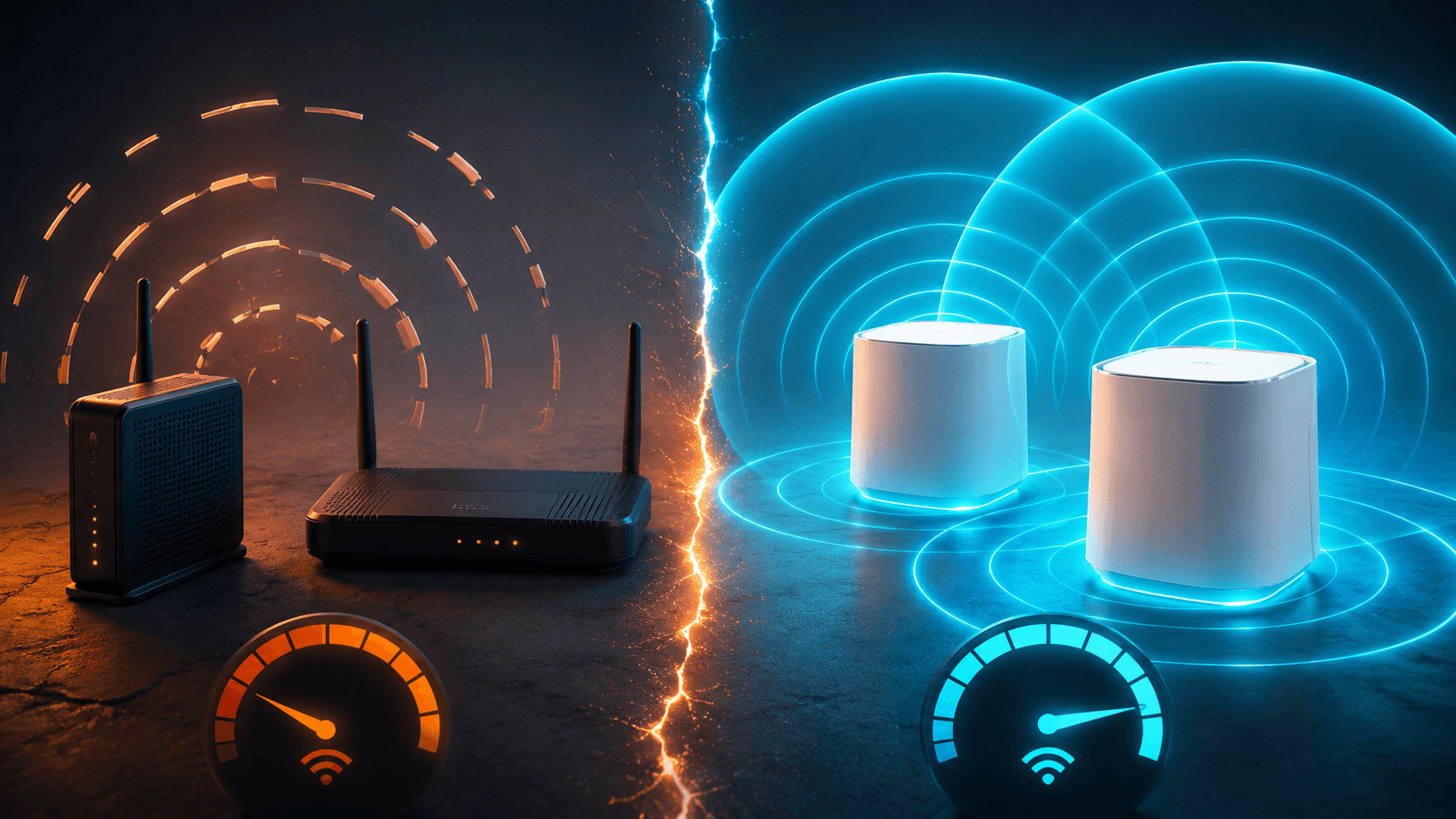
Roteador com mais de 4 ou 5 anos tem hardware que não foi projetado para múltiplos dispositivos simultâneos ou planos de alta velocidade. Sistemas mesh são muito superiores a repetidores simples, que costumam reduzir a velocidade em vez de ampliar. Se o orçamento permitir, considere essa atualização antes de contratar um plano mais caro.
Dúvidas frequentes sobre Wi-Fi lento no celular
Por que o Wi-Fi fica mais lento à noite?
No horário de pico, mais pessoas na mesma área usam a internet simultaneamente, sobrecarregando a infraestrutura da operadora. Isso é diferente de um problema na sua rede doméstica. Se acontece todo dia no mesmo horário, o padrão indica congestionamento externo. Verificar com vizinhos que usam a mesma operadora confirma se o problema é coletivo, e acionar o suporte com horário e frequência documentados torna o chamado mais objetivo.
Repetidor de Wi-Fi resolve problema de sinal fraco?
Repetidores baratos ampliam o sinal, mas geralmente reduzem a velocidade pela metade porque usam a mesma frequência para receber e transmitir. Para casas com dois andares ou paredes grossas, sistemas mesh como TP-Link Deco, Eero ou Google Nest distribuem o sinal com muito mais eficiência. Se o orçamento for limitado, conectar um segundo roteador por cabo Ethernet é melhor do que um repetidor sem fio.
O celular pode ser o culpado mesmo com outros aparelhos funcionando bem?
Sim. O módulo Wi-Fi do celular pode ter problema, o sistema pode estar com bug de conexão ou o perfil de rede salvo pode ter configuração antiga que gera conflito com o roteador. Nesse caso, a sequência é: modo avião, esquecer a rede, redefinir configurações de rede em Configurações > Sistema > Redefinir, e verificar se há atualização de sistema pendente.
Trocar o DNS melhora a velocidade ou só o carregamento das páginas?
Trocar DNS melhora o tempo de resposta inicial, quando o site demora para “encontrar” o endereço. Não aumenta a velocidade de download em si. Se páginas demoram para abrir mas arquivos baixam rápido, DNS lento é o culpado. Configure 1.1.1.1 (Cloudflare) ou 8.8.8.8 (Google) nas opções avançadas da rede Wi-Fi no celular.