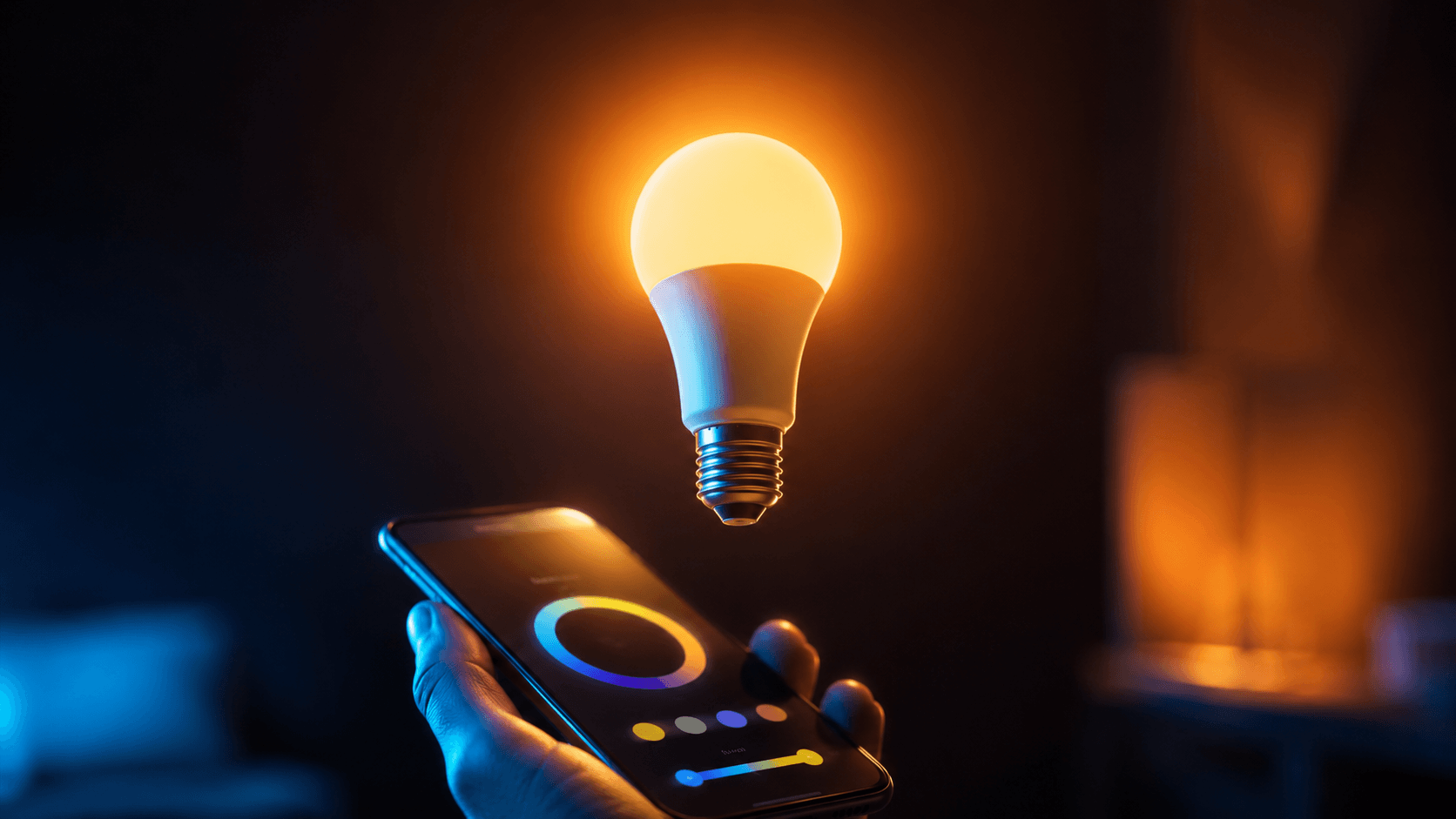
Comprei duas lâmpadas Positivo Smart para montar uma iluminação melhor no home office. Chegou, instalei, abri o app, segui o tutorial. Resultado: nenhuma das duas apareceu no aplicativo. Tentei de novo. Depois de novo. Quarenta minutos depois, ainda sem conectar, já estava pensando que tinha comprado duas lâmpadas de decoração muito caras.
O problema não era a lâmpada. Era o roteador mesh que a operadora instalou, e ninguém tinha me avisado sobre isso.
Trabalho com suporte técnico há anos, então resolvo esse tipo de problema o dia inteiro, só que com computadores. Casa inteligente tem armadilhas próprias que não aparecem em nenhum manual de caixa, e aprendi isso na prática, errando em pelo menos dois pontos que praticamente todo iniciante erra.
Se você está tentando configurar lâmpada inteligente wi-fi e travou na conexão, provavelmente é um desses problemas. E se ainda não travou, leia assim mesmo antes de travar.
A armadilha que quase me fez desistir na primeira tentativa
Meu roteador mesh, um daqueles que as operadoras estão empurrando agora, tem uma função chamada band steering. Ele une a rede 2.4GHz e a rede 5GHz sob um único nome de Wi-Fi. A ideia é que o próprio roteador decida qual banda usar conforme o dispositivo. Boa ideia em tese.
Problema: lâmpada inteligente só funciona em 2.4GHz. O roteador estava jogando a conexão dela para o 5GHz automaticamente, e ela simplesmente não conseguia parear. O app ficava girando em “buscando dispositivo” indefinidamente.
A solução foi entrar no painel do roteador e criar uma rede 2.4GHz separada, com nome diferente, e usar ela para configurar a lâmpada. Depois disso, o app encontrou as duas em menos de dois minutos. Essa informação não está na caixa, não está no FAQ do fabricante, está nos fóruns onde todo mundo que passou pelo mesmo problema foi parar.
Por que a lâmpada inteligente não conecta no wi-fi
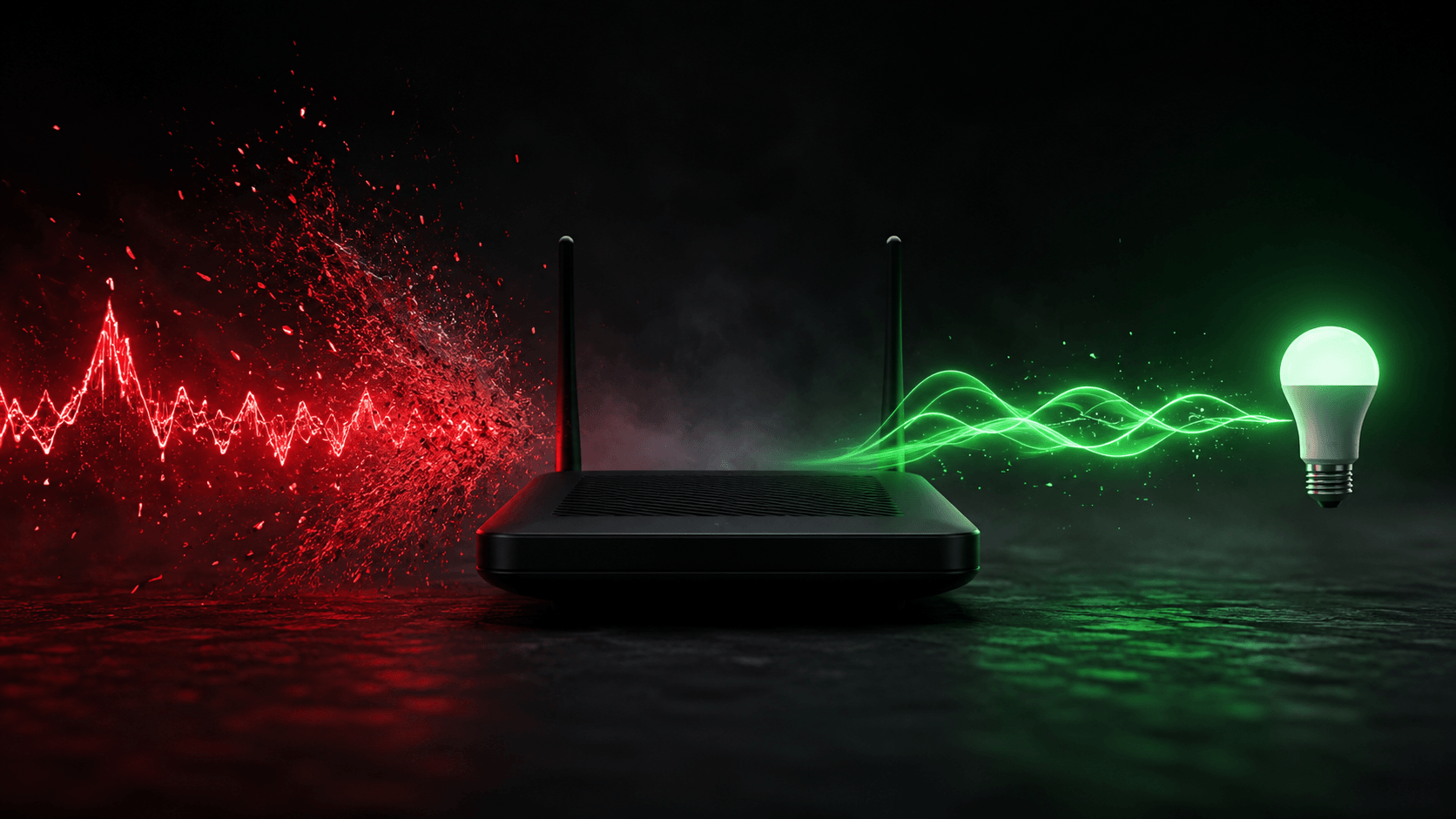
Todas as lâmpadas inteligentes de entrada, sem exceção, funcionam apenas em 2.4GHz. Não é defeito, é o protocolo que usam. O 2.4GHz tem maior alcance e penetra melhor em paredes e tetos, o que faz sentido para um dispositivo fixo no teto ou na parede.
Os três problemas mais comuns de conexão:
- Celular conectado ao 5GHz durante o pareamento: o app precisa estar na mesma banda que a lâmpada. Se o celular escolheu o 5GHz, a lâmpada não aparece e o processo trava.
- Roteador mesh com bandas unificadas: mesmo nome para 2.4GHz e 5GHz. A lâmpada não consegue filtrar a banda certa e nunca conecta. Crie uma rede 2.4GHz separada temporariamente.
- Permissão de localização negada no app: os apps de lâmpada precisam de permissão de localização para descobrir dispositivos na rede local via protocolo mDNS. Parece invasivo, mas é obrigatório para o funcionamento. Sem isso, o app não enxerga a lâmpada mesmo que ela esteja configurada certo.
Como configurar lâmpada inteligente wi-fi passo a passo
Antes de começar
- Identifique ou separe a rede 2.4GHz (se o roteador une as bandas, crie uma rede com nome diferente para os dispositivos smart)
- Conecte o celular ao 2.4GHz antes de abrir o app
- Instale o app do fabricante e libere permissão de localização quando pedir
Processo de pareamento
- Instale a lâmpada no soquete e ligue o interruptor
- Coloque a lâmpada em modo de configuração: ligue e desligue o interruptor rapidamente de 3 a 5 vezes. A lâmpada vai piscar rápido, indicando que está pronta para parear
- Abra o app e toque em Adicionar dispositivo
- Selecione a lâmpada na lista e siga as instruções
- Quando pedir a senha do Wi-Fi, insira a do 2.4GHz
Com a TP-Link Tapo L530E, que é a que uso hoje, esse processo inteiro levou menos de 5 minutos depois que resolvi o problema do roteador mesh. O app Tapo é o mais claro entre todos que testei.
O interruptor físico é o maior erro de quem estreia em casa inteligente
Esse foi o meu segundo erro, uma semana depois de configurar tudo com sucesso. Fui dormir e apaguei a lâmpada no interruptor físico, como faria com qualquer lâmpada normal. Na manhã seguinte, ela não aparecia mais no app. Sem configuração, sem conexão, como se tivesse saído da caixa de novo.
A lâmpada inteligente precisa de energia constante para manter a conexão com o Wi-Fi. Quando você corta a corrente no interruptor, ela perde a rede. Em vários modelos, principalmente da Positivo, se ficar tempo suficiente sem energia, reseta a configuração por completo e você precisa parear do zero.
A regra é simples: deixa o interruptor sempre ligado e controla a lâmpada pelo app ou pelo assistente de voz. Se precisar de controle físico no ambiente, existem interruptores inteligentes que funcionam junto com a lâmpada sem cortar a energia dela.
Qual marca comprar para começar sem dor de cabeça
Depois de passar pela Positivo e testar outras opções, tenho uma recomendação clara.
A TP-Link Tapo L530E é a que indico para quem está começando. App mais estável, suporte ao protocolo Matter (o que reduz dependência de cloud e melhora a compatibilidade no longo prazo), funciona com Alexa e Google Home sem configuração complicada. Custa entre R$ 45 e R$ 60. É a recomendação padrão de praticamente todo review técnico sério, e confirmo depois de usar.
A Elgin Smart Color é a alternativa de custo-benefício, um pouco mais barata, app funcional. Para quem quer uma lâmpada inteligente simples sem muito investimento, resolve bem.
Sobre a Positivo Smart: não recomendo para iniciante. O histórico de reclamações no Reclame Aqui é extenso, com muitos relatos de app instável, lâmpadas que ficam em modo “offline” sem motivo claro e configurações que se perdem após queda de energia. Pode funcionar no seu caso, mas o risco é maior do que vale na entrada.
A Philips Hue é excelente, mas custa de 3 a 6 vezes mais. Só faz sentido se você está montando um sistema de iluminação maior e quer integração nativa com Matter sem depender de app proprietário. Para começar, é dinheiro além do necessário.
Como conectar com Alexa e Google Home
Com a TP-Link Tapo, a integração é feita pelo próprio app, na seção de Serviços de Terceiros. Você vincula a conta Tapo com a conta Amazon ou Google e as lâmpadas aparecem automaticamente no app do assistente. Não precisa de bridge, hub ou configuração adicional.
Se você tem uma Echo Dot ou Echo e ainda não configurou direito, tem um tutorial de como configurar a Alexa do zero que cobre todo o processo de adicionar dispositivos smart. E se quiser entender como expandir além das lâmpadas, o guia de como controlar o ar-condicionado pelo celular mostra como funciona a lógica de integração com outros dispositivos da casa.
O que fazer quando a lâmpada perde a conexão do nada
Acontece. E tem causa específica em cada caso:
- Queda de energia na rua: em modelos Positivo e Intelbras, a lâmpada pode perder o pareamento se a queda durar tempo suficiente. Refaça o processo de configuração completo.
- Troca de roteador ou senha do Wi-Fi: toda configuração de rede precisa ser refeita. Reset físico (liga/desliga 5 vezes no interruptor) e pareia de novo.
- Firmware desatualizado: a Intelbras EWS 410 tem histórico documentado de desconexões em versões antigas de firmware. Verifique se há atualização disponível no app.
- Lâmpada piscando sem conectar em rede mesh: o problema tende a voltar. Mantenha uma rede 2.4GHz separada de forma permanente para os dispositivos smart da casa.
Se o problema é recorrente e não passa pelo reset, quase sempre é a rede e não a lâmpada. O guia de como organizar e proteger sua rede Wi-Fi em casa explica como separar as bandas e criar um ambiente mais estável para dispositivos inteligentes.
Dúvidas comuns sobre lâmpada inteligente wi-fi
Funciona sem internet?
Depende do fabricante. A maioria das lâmpadas Wi-Fi de entrada depende de cloud, então sem internet o app não controla. Modelos com suporte a Matter (como a Tapo L530E) conseguem funcionar em rede local mesmo sem internet, mas precisam de configuração inicial com conexão ativa. Para quem tem queda frequente de conexão, vale confirmar esse ponto antes de comprar.
A lâmpada inteligente gasta mais energia do que a convencional?
Sim, um pouco. O módulo Wi-Fi fica em standby mesmo com a lâmpada “apagada” pelo app, consumindo entre 0,3W e 0,5W constantemente. No fim do mês, o impacto na conta de luz é de centavos por lâmpada. Não é motivo de preocupação, mas existe.
Posso usar em qualquer soquete?
A maioria usa soquete E27, o padrão rosca grande. Para spots e iluminação direcional, o modelo GU10. Confirme o soquete antes de comprar, especialmente em luminárias mais antigas onde o encaixe físico cabe mas o contato elétrico pode ser diferente do esperado.
Próximo passo
Configurar lâmpada inteligente wi-fi não tem segredo depois que você entende os dois erros que todo mundo comete: o Wi-Fi 2.4GHz e o interruptor físico. Resolvidos esses dois pontos, o resto é processo de 5 minutos.
- Separe ou identifique a rede 2.4GHz antes de qualquer tentativa de pareamento
- Libere permissão de localização no app do fabricante
- Comece com TP-Link Tapo para evitar os problemas mais comuns
- Deixe o interruptor sempre ligado e controle só pelo app
Se quiser expandir além das lâmpadas, a página oficial do Tapo no Brasil lista todos os dispositivos da linha que funcionam no mesmo app sem configuração extra. O ecossistema é mais amplo do que parece na primeira compra.

Júlio Campos é jornalista de tecnologia e editor-chefe do TechPybara. Há mais de 8 anos cobre o mercado de tecnologia como smartphones, segurança digital, Windows e casa inteligente. Com foco em soluções práticas para o dia a dia. Acredita que tecnologia boa é aquela que cabe na vida real, sem complicação.