A maior melhora nas fotos que já tive não foi trocar de celular. Foi aprender a fotografar contra a luz de forma diferente e passar a limpar a lente antes de fotografar. Parece óbvio, mas a maioria das fotos ruins que vejo em celulares bons são de lente suja ou modo automático em contraluz.
Celular com câmera boa não garante foto boa. Conhecer os modos de câmera e os cenários onde o automático falha é o que separa as fotos que ficam das que vão para o lixo.
Guia completo: tudo que existe dentro da câmera do celular
A tabela abaixo cobre todos os recursos, modos e controles que você vai encontrar no app de câmera de um Android ou iPhone moderno. Nem todo celular tem todos eles, mas a maioria dos intermediários e flagships oferece boa parte desta lista.
Modos de captura e recursos básicos
Por isso, comece pelos modos principais. Na verdade, esses são os que você vai usar com mais frequência no dia a dia, e entendê-los bem faz mais diferença do que qualquer configuração avançada.
| Recurso | O que faz | Quando usar | Dica prática |
|---|---|---|---|
| Modo Foto (automático) | Câmera ajusta foco, exposição, ISO e balanço de branco sozinha | Uso geral do dia a dia | Toque na tela para indicar onde focar antes de tirar |
| Modo Vídeo | Grava vídeo contínuo com ajuste automático de foco e exposição | Qualquer gravação de vídeo | Configure resolução e FPS antes de gravar em Configurações |
| Modo Retrato | Cria desfoque artificial no fundo (bokeh) para destacar o sujeito | Fotos de pessoas, animais, objetos com fundo limpo | Funciona melhor com boa luz e sujeito a a cm de distância |
| Modo Noturno | Tira várias fotos em sequência e combina para reduzir granulado em pouca luz | Ambientes escuros, noite, interiores mal iluminados | Apoie o celular em algo firme durante a captura, quanto mais estável, melhor o resultado |
| Modo Pro / Manual | Permite controlar ISO, velocidade do obturador, foco e balanço de branco manualmente | Fotografia controlada, noturna com tripé, criativa | ISO baixo + velocidade lenta com celular apoiado = foto noturna limpa |
| Modo Panorama | Capta uma sequência de imagens e monta uma foto larga automaticamente | Paisagens, ambientes amplos, arquitetura | Mova o celular lentamente e de forma constante; evite objetos em movimento no caminho |
| Slow Motion | Grava em alta taxa de quadros (120fps, 240fps, 960fps) para reproduzir em câmera lenta | Movimentos rápidos, esportes, efeitos criativos | Precisa de boa iluminação, em pouca luz, o resultado fica granulado |
| Time Lapse | Grava sequência de fotos em intervalos e monta vídeo acelerado | Nuvens, trânsito, construções, nascer/pôr do sol | Use tripé ou apoio fixo; o mínimo recomendado é a minutos de gravação |
| Hiperlapse | Time lapse com estabilização para usar em movimento | Caminhadas, viagens, percursos | Exclusivo de alguns modelos; entrega vídeo acelerado estabilizado mesmo andando |
| Modo Documento | Detecta bordas de documentos, recorta e corrige perspectiva automaticamente | Fotografar documentos, livros, folhas, contratos | Resultado é melhor do que scanner externo para documentos simples |
| Modo Comida | Ajusta cores para deixar tons quentes mais vibrantes, ideal para alimentos | Fotos de pratos e alimentos | Permite desfocar as bordas do prato para destacar o centro |
| Modo Ação / Sport | Aumenta a velocidade do obturador para congelar movimento | Esportes, crianças em movimento, animais | Disponível em alguns modelos; reduz borrão em sujeitos em movimento rápido |
Controles manuais e configurações avançadas
Além disso, os controles abaixo são voltados para quem quer mais precisão. Por exemplo, o modo Pro e as configurações de exposição fazem diferença principalmente em situações de pouca luz ou fotografia criativa.
| Recurso | O que faz | Quando usar | Dica prática |
|---|---|---|---|
| RAW | Salva a imagem sem processamento, com todos os dados brutos do sensor | Fotografia profissional com edição avançada posterior | Arquivos muito maiores; use Lightroom Mobile para editar RAW no celular |
| HDR (High Dynamic Range) | Combina múltiplas exposições para equilibrar áreas muito claras e muito escuras | Paisagens com céu brilhante, ambientes com janela ao fundo | Deixe em Automático; o sistema ativa quando detecta a necessidade |
| Zoom Óptico | Usa uma lente física separada para aproximar a imagem sem perder qualidade | Sempre que precisar de zoom sem perder nitidez | Use até o limite óptico do celular (ex: 3x em celular com lente 3x) |
| Zoom Digital | Recorta e amplia digitalmente a imagem do sensor, perde qualidade | Evite quando possível; use como último recurso | Recortar a foto depois na galeria é melhor do que usar zoom digital excessivo |
| Zoom Ultra-wide (0.5x / 0.6x) | Lente com campo visual muito mais amplo, ideal para ambientes e grupos | Arquitetura, grupos grandes, espaços pequenos | Distorce bordas em alguns modelos, verifique antes de usar para retratos |
| Flash automático | Ativa o flash apenas quando o sistema detecta pouca luz | Deixar no automático em ambientes incertos | Para retratos, prefira modo noturno ao flash, resultado mais natural |
| Flash sempre ativo | Dispara o flash em toda foto | Iluminar objetos muito próximos em escuridão total | Evite para pessoas, cria olhos vermelhos e iluminação dura |
| Lanterna / LED contínuo | Mantém o LED aceso durante a filmagem como luz contínua | Vídeos em ambiente escuro, iluminação extra em close | Útil para vídeos curtos; aquece o celular se mantido por muito tempo |
| Toque para focar (AF) | Toque na tela indica onde a câmera deve focar e ajustar a exposição | Sempre que o sujeito não estiver no centro da foto | Após tocar, aparece um ícone de sol, arraste para cima/baixo para ajustar brilho |
| AE/AF Lock | Trava o foco e a exposição num ponto fixo, impedindo reajuste automático | Quando o sujeito se move mas você quer manter o foco fixo | Toque e segure na tela até aparecer “AE/AF Lock”, toque novamente para liberar |
| Ajuste de exposição (EV) | Controla o brilho geral da foto antes de tirar | Foto muito escura ou muito estourada no automático | Ícone de sol ao lado do quadrado de foco, arraste para cima (mais claro) ou baixo (mais escuro) |
| ISO | Sensibilidade do sensor à luz, ISO alto = mais luz, mais granulado; ISO baixo = menos granulado | Modo Pro: ISO baixo para fotos com boa luz, ISO alto para pouca luz com tripé | Nunca aumente ISO além do necessário, o granulado destrói os detalhes |
| Velocidade do obturador | Tempo que o sensor fica exposto à luz, rápida congela movimento, lenta capta mais luz | Modo Pro: rápida para esportes, lenta para fotos noturnas com tripé | Abaixo de 1/60s, use tripé ou apoio, mão tremida gera borrão |
| Balanço de branco (WB) | Corrige a temperatura de cor da foto para parecer natural conforme o tipo de luz | Quando as cores ficam amareladas (luz incandescente) ou azuladas (sombra) | No automático funciona bem na maioria dos casos; ajuste manual em estúdio ou luz artificial controlada |
| Foco Manual (MF) | Permite ajustar manualmente a distância de foco via slider | Macro (muito próximo), vídeo com pull focus, situações onde o AF erra | Disponível no modo Pro; deslize o controle devagar para encontrar o ponto certo |
| Proporção da foto (4:3 / 16:9 / 1:1) | Define o formato da imagem capturada | 4:3 para fotos gerais (maior área), 16:9 para compartilhar em telas widescreen, 1:1 para Instagram | 4:3 usa mais megapixels que 16:9, prefira 4:3 e recorte depois se necessário |
| Formato de arquivo (JPEG / HEIF / RAW) | JPEG: compatível e comprimido; HEIF: menor tamanho mesma qualidade; RAW: bruto sem compressão para edição | HEIF para uso diário, RAW para edição avançada | HEIF ocupa metade do espaço de JPEG com qualidade equivalente |
| Grade / Regra dos terços | Exibe linhas de guia na tela para composição equilibrada | Sempre, deixe ativa como padrão | Posicione o horizonte e o sujeito nas linhas da grade, não no centro |
| Nível / Horizonte | Indicador visual que mostra se o celular está nivelado horizontalmente | Fotos de paisagem, arquitetura, mesas com produtos | Disponível em alguns modelos nas configurações da câmera |
| Timer / Temporizador | Atrasa o disparo em 3, 5 ou 10 segundos após pressionar o botão | Selfies sem tremido, fotos em grupo, apoiado em superfície | Use timer de 3s para eliminar o tremido causado pelo toque no botão |
| Detecção de cena com IA | Identifica automaticamente o tipo de cena (paisagem, comida, animal, noite) e ajusta os parâmetros | Deixe ativo no modo automático | Disponível em Samsung, Huawei e outros; aparece como ícone no topo da tela indicando a cena detectada |
| Estabilização OIS | Estabilização óptica física, a lente se move para compensar tremido da mão | Fotos e vídeos em movimento, zoom, pouca luz | Recurso de hardware; não está em todos os modelos. Muito superior à estabilização digital |
| Estabilização EIS | Estabilização eletrônica, recorta a imagem digitalmente para simular estabilidade | Vídeo em movimento quando não há OIS | Reduz levemente o campo de visão; combine com OIS quando disponível |
| Resolução de vídeo (4K / 1080p / 720p) | Define a qualidade e tamanho do arquivo de vídeo | 4K para qualidade máxima, 1080p para equilíbrio espaço/qualidade | 4K ocupa cerca de 4x mais espaço que 1080p; verifique o armazenamento disponível |
| Taxa de quadros (FPS) | 24fps: cinematográfico; 30fps: padrão; 60fps: fluido; 120/240fps: câmera lenta | 30fps para vídeo geral, 60fps para esportes, 120/240fps para slow motion | 60fps consome o dobro de armazenamento que 30fps |
| Geolocalização na foto | Salva as coordenadas GPS nos metadados da foto | Para organizar fotos por local automaticamente | Atenção: fotos com localização compartilhadas publicamente revelam onde você estava |
| Histograma | Gráfico que mostra a distribuição de brilho da imagem em tempo real | Modo Pro para garantir exposição correta sem estourar luzes | Disponível em poucos modelos; pico à direita = estourado, à esquerda = subexposto |
O que realmente faz diferença no resultado final
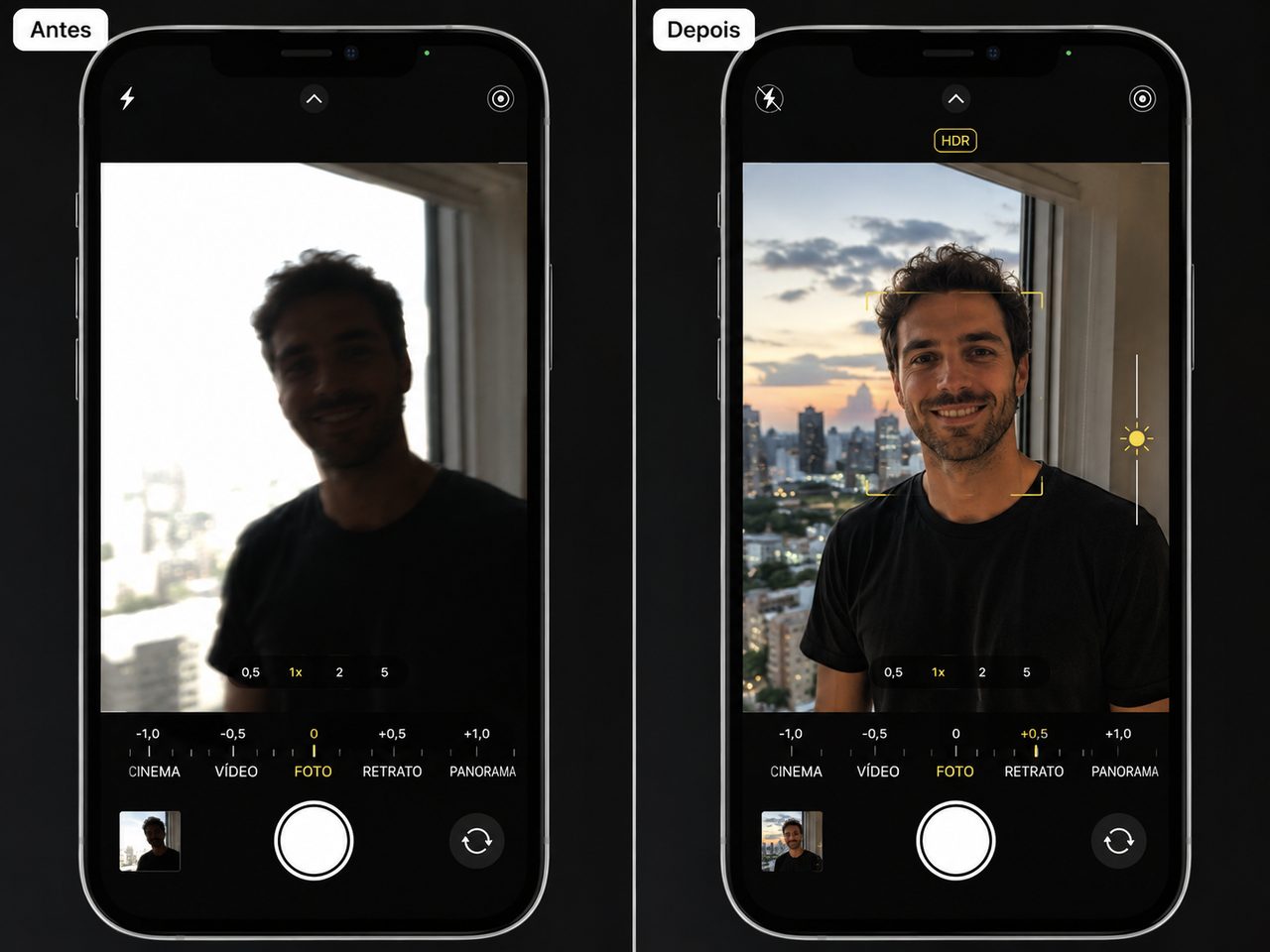
Com todos esses recursos disponíveis, o que realmente separa uma foto boa de uma ruim no dia a dia:
- Iluminação é o fator número 1. Nenhum modo ou configuração compensa luz ruim. Posicione a luz atrás de você iluminando o sujeito, não atrás do sujeito. Luz natural difusa (próximo a janela) é ideal para retratos.
- Toque na tela para focar. A câmera automática foca no centro, você controla onde focar tocando no sujeito certo. Depois arraste o ícone de sol para ajustar o brilho manualmente.
- Modo noturno no lugar de flash. Flash de celular é duro e artificial. Modo noturno entrega resultado muito mais natural em quase todos os casos de pouca luz.
- Zoom óptico, não digital. Evite zoom além do limite óptico do seu celular. Aproxime fisicamente ou recorte depois.
GCam: o processamento do Pixel em outros Android
No entanto, a Google Camera (GCam) é o app de câmera dos celulares Pixel, responsável pelo HDR+ avançado e modo noturno que tornaram os Pixel famosos. Portanto, versões adaptadas funcionam em vários Android, Samsung, Motorola, Xiaomi e outros.
Em celulares intermediários com câmera fraca, instalar a GCam pode melhorar bastante o resultado, especialmente em fotos noturnas. Assim, a ressalva: exige baixar APK de fora da Play Store. Por exemplo, use apenas versões do site celsoazevedo.com, referência confiável da comunidade GCam.
Apps de edição que complementam a câmera
Portanto, a maioria das boas fotos de celular passa por alguma edição. Ou seja, não precisa ser demorado, 2 minutos de ajuste já fazem diferença:
- Snapseed (gratuito): o mais completo para edição pontual. A ferramenta “Seletivo” ajusta só uma parte da foto sem afetar o resto.
- Lightroom Mobile (gratuito com funções pagas): ideal para edições consistentes com presets. Versão gratuita já tem o suficiente para uso geral.
- VSCO (gratuito com subscription): filtros de película naturais para quem quer estilo consistente sem muito trabalho manual.
Antes de decidir que precisa de um celular novo pela câmera, vale ver os melhores celulares custo-benefício de 2026 com as especificações de câmera de cada modelo.
Dúvidas frequentes sobre câmera de celular
Mais megapixels significa câmera melhor?
Assim, não. Na verdade, megapixels definem resolução máxima, mas qualidade depende mais do tamanho do sensor, abertura da lente e processamento. Consequentemente, sensor maior capta mais luz, por isso câmeras de 12MP podem superar câmeras de 50MP quando o sensor é maior e o processamento é melhor. Da mesma forma, é o caso do Pixel vs. muitos intermediários com muitos megapixels no papel.
Por que a foto fica boa no celular mas ruim quando vejo no computador?
WhatsApp comprime fotos automaticamente ao enviar, a qualidade cai bastante. Por fim, para compartilhar com qualidade real, use Google Fotos com link, AirDrop ou envie o arquivo diretamente. Em outras palavras, outra causa: a tela do celular tem brilho e saturação que fazem a foto parecer melhor do que é na realidade.
Vale usar o modo Pro se não entendo de fotografia?
Por exemplo, vale aprender pelo menos ISO e velocidade do obturador. De fato, para foto noturna com o celular apoiado: ISO 50 a 100, velocidade 1/4s a 2s. Por outro lado, o resultado é muito melhor do que o automático. Inclusive, comece testando esses dois controles e o resto vai ficando natural com o tempo.
Selfie com câmera frontal ou traseira?
A câmera traseira quase sempre é superior em hardware, sensor maior, mais lentes, melhor abertura. Afinal, para fotos de si mesmo que precisam de qualidade real, use o timer com a câmera traseira apoiada ou peça para alguém tirar. Ainda assim, a câmera frontal é conveniente mas raramente é o sensor principal do aparelho.
Conclusão e próximo passo
Câmera boa começa por conhecer o que está disponível e usar cada recurso na situação certa. Em contrapartida, a tabela acima cobre tudo que você vai encontrar, salve para consultar quando precisar.
O que fazer agora:
- Ative a grade nas configurações do app da câmera
- Teste o toque para focar com ajuste de exposição na próxima foto
- Use modo noturno no lugar de flash nas próximas fotos com pouca luz
- Explore o modo Pro com ISO e velocidade numa situação controlada para entender como funciona
Se as fotos estão consumindo todo o armazenamento do celular, vale conferir as opções de backup e compressão no guia sobre como liberar armazenamento no celular.
Excelente. Muitas vezes compramos celulares lançamentos que mudam apenas a câmera de um modelo antigo para o atual, porém não sabemos utilizar de forma eficiente os recursos. Este conteúdo no entanto ajuda muito 👏🏽