Troquei de celular sem planejar direito uma vez. Perdi fotos dos últimos três meses porque o backup do Google Fotos estava pausado por conta cheia. O novo celular chegou em casa, transferi o que consegui, mas um trimestre inteiro de imagens foi para o lixo. Desde então, antes de qualquer troca, tenho um checklist.
Trocar de celular com segurança não é instintivo. O que parece transferido automaticamente muitas vezes não está. Tem uma sequência que garante que nada fica para trás.
O que você realmente pode perder ao trocar de celular
No entanto, a maioria das pessoas pensa em fotos e WhatsApp. Na verdade, essas duas coisas aparecem na memória da maioria porque surgem imediatamente quando não estão. Consequentemente, mas existem outras perdas que só aparecem dias ou semanas depois da troca.
Histórico de conversas de outros apps de mensagem. Telegram, Signal, Discord: cada um tem seu próprio sistema de backup, e nenhum é automático por padrão. Da mesma forma, se você tem conversas importantes nesses apps, elas não vão junto automaticamente.
Códigos de autenticador de duas etapas. Esse é o ponto mais crítico e o mais ignorado. Por fim, o Google Authenticator, especialmente em versões antigas, não fazia backup na nuvem. Em outras palavras, você troca de celular, o app vai junto zerado, e de repente não consegue mais entrar em nenhuma conta que usava o autenticador. De fato, contas do trabalho, e-mail, redes sociais: tudo bloqueado.
Ativação de apps de banco. Apps bancários são vinculados ao dispositivo por segurança. Por outro lado, quando você instala o app de banco no celular novo, não é só logar: você precisa passar por um processo de ativação que pode exigir senha, código SMS, biometria e, em alguns casos, ligar para o banco. Inclusive, isso não é problema, mas precisa ser planejado.
Progresso de jogos. Jogos que não usam conta do Google Play Games ou Apple Game Center salvam progresso só localmente. Trocar de celular significa perder esse progresso, sem recuperação possível.
Configurações de apps específicos. Filtros, preferências, listas personalizadas, notificações configuradas individualmente: tudo isso fica no aparelho. Afinal, não é tragédia, mas é tempo que você vai gastar reconfigurando.
Documentos e arquivos locais. Fotos baixadas de conversas de WhatsApp que não estão no rolo da câmera, arquivos de PDF que vieram por e-mail e ficaram salvos localmente, anotações em apps que não sincronizam com nuvem: tudo isso fica no aparelho e precisa ser transferido manualmente.
Antes de começar: o inventário do que precisa ser transferido
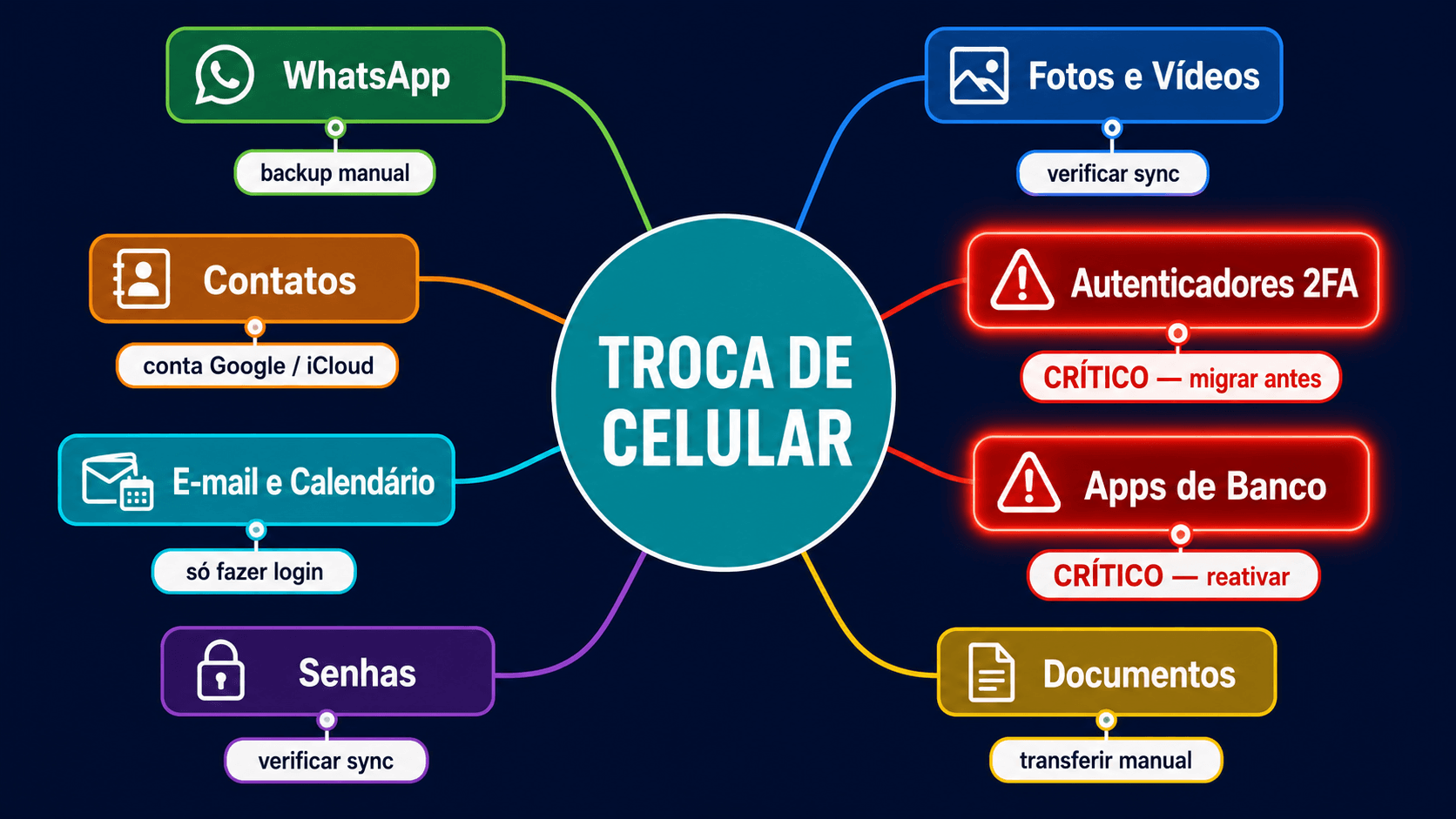
Antes de qualquer ação técnica, faça o inventário. Ainda assim, percorra mentalmente, ou literalmente abrindo cada app, tudo que você usa no celular e classifique por categoria. Em contrapartida, a tabela abaixo é o ponto de partida.
| Categoria | Onde fica | Backup automático? | O que fazer |
|---|---|---|---|
| Fotos e vídeos | Google Fotos ou iCloud Fotos | Sim, se sincronização ativa | Verificar se 100% sincronizou |
| Google Drive ou iCloud | Parcial (depende de configuração) | Ativar backup e aguardar conclusão | |
| Contatos | Google Contacts ou iCloud | Sim, se conta configurada | Confirmar sincronização ativa |
| E-mails | Servidor (Gmail, Outlook etc.) | Sim (estão na nuvem) | Só fazer login no celular novo |
| Calendário | Google Calendar ou iCloud | Sim | Só fazer login no celular novo |
| Autenticadores 2FA | Só no aparelho (por padrão) | NÃO | Migrar manualmente antes de trocar |
| Apps de banco | Vinculados ao dispositivo | NÃO | Planejar reativação no celular novo |
| Senhas | Gerenciador de senhas ou navegador | Depende do app | Confirmar sincronização ou exportar |
| Documentos locais | Armazenamento interno | NÃO | Transferir manualmente via cabo ou nuvem |
| Progresso de jogos | Servidor ou local | Depende do jogo | Verificar se o jogo usa conta |
Portanto, o que separa uma troca tranquila de uma troca estressante é exatamente essa etapa. Diante disso, as pessoas pulam o inventário porque parece burocrático, e depois descobrem o que estava faltando na hora errada.
Backup no Android: o que o Google salva e o que você cuida manualmente
O Google tem um sistema de backup robusto, mas não é completo. Nesse sentido, antes de assumir que está seguro, vale entender o que entra no backup automático e o que fica de fora.
O que o backup do Google cobre:
- Contatos salvos na conta Google
- Histórico de chamadas
- Configurações do dispositivo (Wi-Fi, plano de fundo, acessibilidade)
- Lista de apps instalados (não os dados de cada um)
- SMS e MMS em alguns modelos
- Dados de apps que optaram pelo backup do Google
O que o backup do Google não cobre:
- Fotos não sincronizadas com o Google Fotos
- WhatsApp (tem backup próprio, separado)
- Dados de apps que não ativaram suporte ao backup do Google
- Arquivos e documentos locais
- Autenticadores de duas etapas
- Ativação de apps de banco
Assim, para verificar se o backup está ativo e atualizado: Ajustes > Google > Backup. Com isso, confirme a data da última sincronização. Por sua vez, se o backup não aconteceu há mais de um dia, conecte ao Wi-Fi e aguarde antes de continuar.
Uma coisa que pouca gente verifica antes de trocar: se as fotos realmente sincronizaram com o Google Fotos. Ao mesmo tempo, abra o app e veja se aparece alguma mensagem de “sincronizando” ou “X fotos aguardando”. A partir disso, fotos na fila não vão junto para o celular novo. Além disso, conecte ao Wi-Fi e aguarde a conclusão antes de qualquer outra coisa. Por isso, se o armazenamento do Google estiver cheio, o backup para silenciosamente, e isso é mais comum do que parece. No entanto, antes de qualquer troca, vale também liberar espaço e memória no celular antigo para garantir que o processo de backup rode sem travamentos.
Por exemplo, para documentos locais, PDFs e outros arquivos que vivem no armazenamento interno: a transferência mais confiável é via cabo USB para o computador. Portanto, conecte o celular, navegue até as pastas de interesse e copie. Assim, parece antiquado mas é o mais seguro: você sabe exatamente o que está copiando e o que chegou.
Backup no iPhone: iCloud, Finder e o que nenhum dos dois resolve sozinho
O iPhone tem dois sistemas de backup: iCloud (automático, pela nuvem) e o backup local via Finder no Mac ou iTunes no Windows. Por exemplo, a recomendação é fazer os dois antes de trocar. Ou seja, o motivo é simples: o iCloud e o backup local cobrem profundidades diferentes.
O que o backup do iCloud cobre:
- Fotos e vídeos, se iCloud Fotos estiver ativo
- Dados de apps compatíveis com iCloud
- Mensagens iMessage e SMS
- Configurações do dispositivo
- Dados de saúde (Apple Health)
- Organização dos apps na tela inicial
O que o backup do iCloud não cobre ou cobre de forma incompleta:
- WhatsApp (backup separado, no próprio iCloud mas em área diferente)
- Autenticadores de duas etapas
- Ativação de apps de banco
- Alguns apps de terceiros que não sincronizam com iCloud
Ou seja, para verificar o backup: Ajustes > [seu nome] > iCloud > Backup do iCloud. Na verdade, confira a data do último backup. Consequentemente, se não for recente, toque em “Fazer backup agora” e aguarde conectado ao Wi-Fi e carregador.
O backup local via Finder ou iTunes é mais completo porque inclui dados de saúde e senhas do Keychain, mas só quando você ativa a opção de backup criptografado. Da mesma forma, para isso: conecte o iPhone ao computador, abra o Finder (Mac) ou iTunes (Windows), selecione o dispositivo e marque “Criptografar o backup local”. Por fim, vai pedir uma senha: guarde essa senha em lugar seguro, porque sem ela o backup não pode ser restaurado.
Na verdade, spoiler: se você vai trocar de iPhone para iPhone com o mesmo Apple ID, o processo é o mais suave possível. Em outras palavras, coloque os dois aparelhos lado a lado e o iPhone novo vai detectar o antigo e iniciar o processo de Quick Start automaticamente, via Bluetooth e backup do iCloud combinados.
Como transferir o WhatsApp sem perder nada
O WhatsApp tem sistema de backup próprio, separado do backup geral do Android e do iPhone. De fato, a troca dentro do mesmo sistema é direta. Por outro lado, a troca entre sistemas é mais trabalhosa.
Android para Android
Consequentemente, o WhatsApp para Android faz backup no Google Drive. Inclusive, antes de trocar, verifique se o backup está ativo e atualizado em WhatsApp > Ajustes > Conversas > Backup de conversas. Afinal, faça um backup manual e aguarde a mensagem de conclusão.
No celular novo, ao instalar o WhatsApp e confirmar o número de telefone, o app vai detectar automaticamente o backup no Google Drive e oferecer a restauração. Ainda assim, confirme e aguarde. Em contrapartida, o tempo varia conforme o tamanho do backup e a velocidade da conexão.
iPhone para iPhone
Da mesma forma, o WhatsApp para iPhone faz backup no iCloud. Diante disso, verifique em WhatsApp > Ajustes > Conversas > Backup de conversas, faça um backup manual e aguarde. Nesse sentido, no iPhone novo, ao instalar o WhatsApp e verificar o número, o app detecta o backup no iCloud e oferece restauração.
Detalhe importante: o backup do WhatsApp no iPhone fica em uma área separada do iCloud, não no espaço geral de armazenamento. Com isso, então mesmo que seu iCloud esteja cheio, o backup do WhatsApp pode ter falhado silenciosamente. Por sua vez, verifique a data do último backup antes de assumir que está seguro. Ao mesmo tempo, o suporte oficial do WhatsApp descreve os requisitos exatos de cada tipo de backup.
Android para iPhone ou iPhone para Android
Por fim, o WhatsApp não transfere histórico entre sistemas via backup em nuvem. A partir disso, o backup do Android fica no Google Drive e não é compatível com a versão iPhone, e vice-versa.
Para Android para iPhone: use o app Move to iOS (da Apple, disponível no Google Play) com o cabo. Além disso, para iPhone para Android: use o recurso de transferência direto no app do WhatsApp, com cabo USB-C. Por isso, em ambos os casos, os dois aparelhos precisam ter a versão mais recente do WhatsApp, e o processo precisa ser feito antes de configurar o celular novo completamente.
Em outras palavras, na prática: se você está trocando de sistema e quer manter o histórico do WhatsApp, faça a transferência direta como primeira etapa, antes de qualquer outra configuração no celular novo.
Fotos e vídeos: a estratégia mais segura antes de trocar
Fotos são o tipo de dado que as pessoas mais lamentam perder porque são irreversíveis. No entanto, a estratégia mais segura é confirmar que todas estão sincronizadas em pelo menos dois lugares antes de tocar no celular antigo.
De fato, se você usa Google Fotos, abra o app e aguarde a mensagem de que o backup está concluído. Portanto, se aparecer “fazendo backup de X fotos”, conecte ao Wi-Fi, ligue o carregador e aguarde. Assim, não existe atalho aqui.
Uma situação que aparece com frequência: a pessoa tem o Google Fotos ativo mas o plano gratuito de 15 GB lotou meses atrás. Por exemplo, o app para de sincronizar silenciosamente. Ou seja, as fotos continuam sendo tiradas, mas nenhuma nova vai para a nuvem. Na verdade, para verificar, abra o Google Fotos e olhe o status de armazenamento da conta.
Por outro lado, para fotos baixadas de conversas de WhatsApp ou de outras fontes que ficaram em pastas específicas, verifique se essas pastas estão incluídas no backup do Google Fotos: Google Fotos > Biblioteca > Pastas do dispositivo. Consequentemente, você vê quais pastas estão sincronizando e quais não estão.
Para quem prefere uma cópia local além da nuvem: conecte o celular ao computador via USB e copie a pasta DCIM para o HD. Da mesma forma, é redundante, o que é bom, e garante que você tem uma cópia física antes de prosseguir.
Apps de banco, autenticadores e senhas: o passo mais crítico da troca
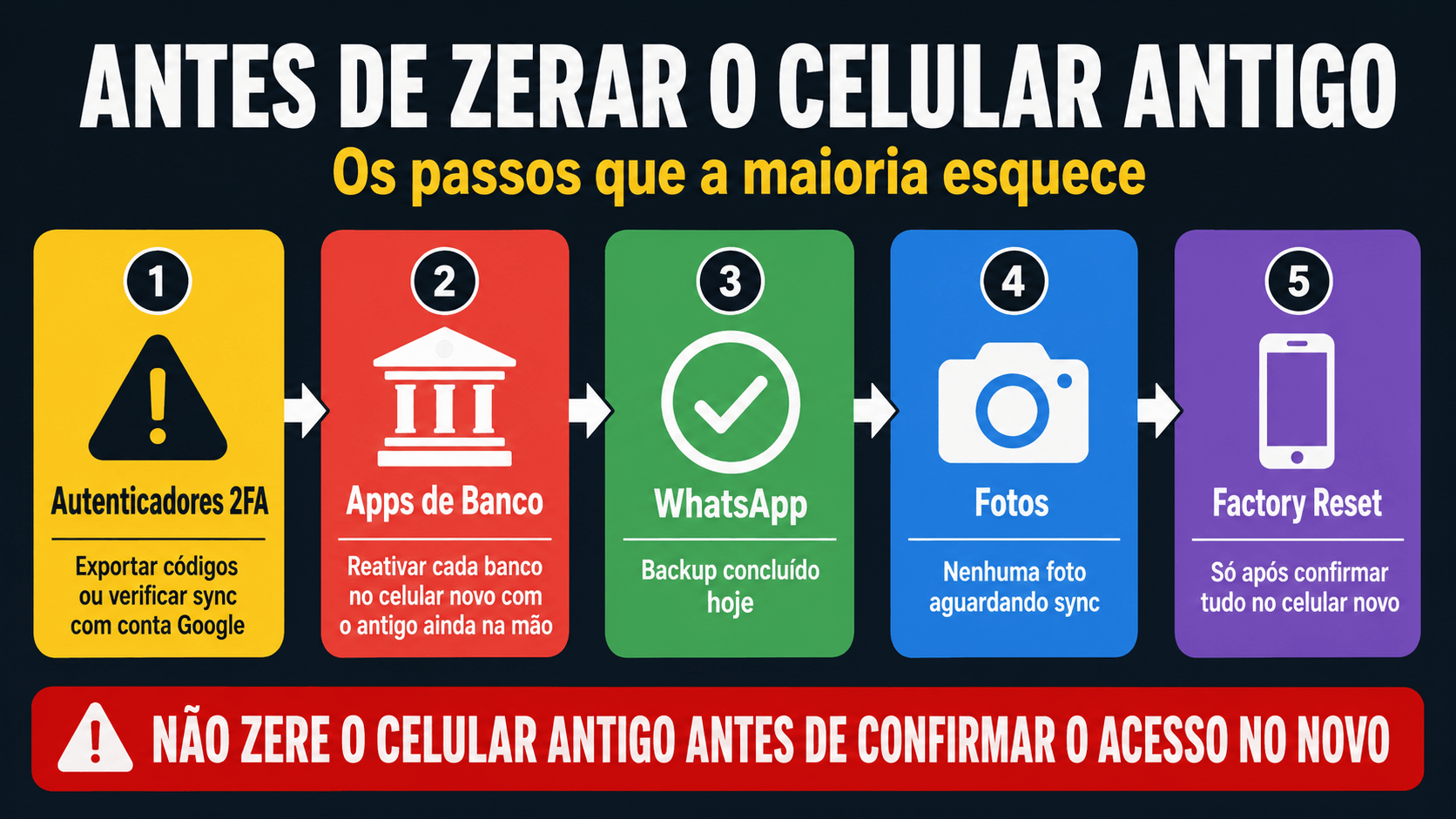
Inclusive, esse é o ponto onde as pessoas mais se complicam, porque os erros aqui não aparecem na hora da troca. Por fim, aparecem dois dias depois, quando você tenta pagar uma conta pelo app do banco e descobre que precisa reativar o dispositivo, ou quando você tenta entrar no e-mail do trabalho e o autenticador sumiu.
Autenticadores de duas etapas:
Se você usa o Google Authenticator, a situação depende da versão. Em outras palavras, versões mais recentes (2023 em diante) sincronizam os códigos com a conta Google. De fato, para verificar: abra o Google Authenticator no celular antigo, toque no menu no canto superior direito e veja se aparece “Sincronizado com sua conta Google”. Por outro lado, se sim, basta instalar o app no celular novo, fazer login com a mesma conta Google e os códigos aparecem.
Afinal, se o app não está sincronizado com a conta Google (versão mais antiga ou sincronização nunca ativada), exporte os códigos manualmente: Menu > Transferir contas > Exportar contas. Inclusive, isso gera um QR Code que você lê com o app no celular novo. Afinal, faça isso com o celular antigo ainda funcionando.
Para quem usa o Authy: ele é sincronizado em nuvem por design. Ainda assim, instale no celular novo, faça login com o mesmo número de telefone e todos os códigos aparecem. Em contrapartida, na minha experiência, o Authy é o autenticador mais fácil de migrar entre dispositivos justamente por ter essa sincronização como padrão.
Apps de banco:
Ainda assim, cada banco tem um processo diferente de ativação em novo dispositivo. Diante disso, o ponto comum é que todos vão exigir alguma forma de verificação de identidade antes de autorizar o celular novo. Nesse sentido, o erro mais comum é apagar o celular antigo antes de ter o acesso reestabelecido no novo.
O protocolo: antes de fazer qualquer coisa, abra cada app de banco no celular antigo e vá até a seção de configurações ou segurança. Com isso, em muitos bancos, existe uma opção de “meus dispositivos” onde você pode ver quais aparelhos estão autorizados. Por sua vez, você vai precisar do número de telefone cadastrado, do CPF, da senha e paciência para cada banco individualmente. Ao mesmo tempo, não é possível fazer isso depois de zerar o celular antigo se ele for o único dispositivo cadastrado. A partir disso, se quiser entender melhor como proteger suas contas de acessos não autorizados, o guia de remoção de malware e segurança do celular cobre como verificar se o aparelho está comprometido antes de migrar dados sensíveis.
Senhas salvas:
Em contrapartida, se você usa o gerenciador de senhas do navegador (Chrome, Safari), as senhas sincronizam com sua conta Google ou Apple ID automaticamente. Além disso, se usa um gerenciador externo como Bitwarden, 1Password ou LastPass, verifique se a sincronização em nuvem está ativa antes de trocar. Por isso, basta fazer login no app no celular novo com as mesmas credenciais.
Contatos, e-mail e calendário: a parte mais simples
Contatos salvos na conta Google (Android) ou no Apple ID (iPhone) sincronizam automaticamente e aparecem no celular novo assim que você faz login. No entanto, na maioria dos casos, não há nenhuma ação manual necessária para essas categorias.
Diante disso, o único ponto de atenção em contatos: alguns aparelhos Android, especialmente modelos mais antigos de marcas como Samsung com conta Samsung separada, salvam contatos tanto no Google quanto na conta da fabricante. Portanto, antes de trocar, vá em Contatos > Menu > Gerenciar contatos e veja onde cada grupo está salvo. Assim, contatos salvos só na conta Samsung não aparecem em outro Android sem a conta Samsung configurada.
Para contatos no chip (SIM card), esses também não sincronizam automaticamente. Por exemplo, a solução é importar os contatos do SIM para a conta Google antes de trocar: Contatos > Menu > Importar > Importar do SIM. Ou seja, depois disso, eles ficam na conta Google e aparecem em qualquer dispositivo.
Nesse sentido, e-mail e calendário são os mais simples. Na verdade, se você usa Gmail, Outlook, Yahoo ou qualquer serviço baseado em conta, basta adicionar a conta no celular novo e todos os e-mails e calendários aparecem. Consequentemente, nenhuma ação de backup necessária.
Trocando de sistema: Android para iPhone e iPhone para Android
Essa é a situação mais trabalhosa porque os ecossistemas são incompatíveis em vários pontos. Da mesma forma, não existe transferência automática entre Android e iPhone como existe entre dois aparelhos do mesmo sistema. Por fim, mas é completamente viável se você souber o que esperar.
| O que transferir | Android para iPhone | iPhone para Android |
|---|---|---|
| Fotos e vídeos | Baixe do Google Fotos no iPhone | Baixe do iCloud no Android |
| Cabo + Move to iOS | Cabo + app do WhatsApp | |
| Contatos | Google Contacts (login no iPhone) | iCloud: exportar .vcf, importar no Google |
| SMS/iMessage | SMS não portáteis | Cancelar iMessage antes (obrigatório) |
| Apps comprados | Não portáteis: Play ≠ App Store | Não portáteis: App Store ≠ Play Store |
| E-mail e calendário | Só fazer login no novo | Só fazer login no novo |
A partir disso, para Android para iPhone, o app Move to iOS (da Apple, disponível no Google Play) é o ponto de partida oficial. Em outras palavras, ele transfere contatos, mensagens SMS, fotos, vídeos, calendário, e-mail, favoritos do navegador e apps gratuitos com equivalente na App Store. De fato, para usar, o iPhone novo precisa estar na etapa de configuração inicial, antes de ser completamente configurado.
Um ponto crítico ao trocar de iPhone para Android: cancele o iMessage antes de fazer a troca. Por outro lado, se você não cancelar, as mensagens enviadas de outros iPhones para o seu número vão continuar chegando como iMessage, e o Android não consegue receber iMessage. Inclusive, resultado: mensagens de usuários de iPhone somem silenciosamente, sem nenhum erro aparente. Afinal, para cancelar: Ajustes > Mensagens > iMessage e desative no iPhone ainda ativo. Ainda assim, ou acesse appleid.apple.com e desregistre o número na seção de iMessage.
Com isso, compras de apps não são portáteis entre as lojas. Em contrapartida, um app comprado na Play Store não está disponível na App Store do mesmo desenvolvedor, e vice-versa. Diante disso, para apps com versão gratuita e paga, verifique se a versão gratuita atende suas necessidades antes de pagar de novo na nova plataforma.
O que fazer com o celular antigo depois da troca
Antes de qualquer decisão sobre o destino do celular antigo, uma etapa é obrigatória: verificar se o celular novo está funcionando corretamente. Nesse sentido, não zere o celular antigo no mesmo dia em que ativou o novo. Com isso, use o celular novo por pelo menos um dia completo antes de fazer o factory reset no antigo. Por sua vez, essa margem existe para descobrir o que ficou faltando enquanto ainda dá para recuperar.
Por sua vez, se vai vender ou dar o celular antigo, o factory reset é o único jeito de garantir que seus dados não fiquem acessíveis. Ao mesmo tempo, mas antes do reset, uma etapa específica para cada sistema:
No Android: remova a conta Google antes do factory reset. Vá em Ajustes > Contas > Google > Remover conta. Alguns aparelhos têm proteção de fábrica (FRP, Factory Reset Protection) que vincula o aparelho à conta Google após o reset. Remover a conta antes evita que o próximo dono fique com o aparelho bloqueado por conta sua.
No iPhone: desative o Buscar (Find My iPhone) e saia do Apple ID antes do factory reset. Sem isso, o iPhone permanece vinculado ao seu Apple ID mesmo depois do reset, e o próximo dono não consegue ativar o aparelho. Esse mecanismo é chamado de Activation Lock. O caminho é Ajustes > [seu nome] > Sair. Depois: Ajustes > Geral > Transferir ou Zerar iPhone > Apagar Conteúdo e Ajustes.
Se o celular vai continuar na família, o factory reset ainda é recomendado para remover suas contas e configurações. A partir disso, configurar do zero é mais limpo do que tentar remover conta por conta de um aparelho já configurado para outro perfil.
O checklist de 15 minutos antes de zerar o celular antigo
Ao mesmo tempo, esse é o momento mais importante do processo inteiro. Além disso, use esses 15 minutos antes de apertar o botão de reset. Por isso, não pule etapas.
- Verificar conclusão do backup do WhatsApp. Abra o WhatsApp, vá em Ajustes > Conversas > Backup de conversas e confirme que o backup mais recente foi concluído hoje.
- Verificar sincronização das fotos. Abra o Google Fotos ou app de Fotos do iPhone e confirme que não há fotos aguardando sincronização. Nenhuma fila, nenhuma mensagem de “sincronizando”.
- Migrar os autenticadores 2FA. Se ainda não fez, é agora. Garanta que os códigos estão no celular novo e funcionando. Teste: tente acessar uma conta que usa o autenticador e confirme que o código funciona no celular novo.
- Confirmar acesso aos apps de banco no celular novo. Abra cada app de banco no celular novo e verifique se o acesso foi restaurado. Se algum app ainda não foi reativado, faça agora com o celular antigo disponível para receber SMS de verificação.
- Verificar contatos no chip. Se você usa um chip de operadora, veja se há contatos salvos no SIM e, se houver, importe para a conta Google ou Apple ID antes de remover o chip.
- Remover o chip SIM e o cartão de memória. O chip vai para o celular novo. O cartão de memória segue conforme a situação.
- Sair do Apple ID (iPhone) ou remover conta Google (Android). Etapa obrigatória antes do factory reset para evitar Activation Lock ou FRP.
- Fazer o factory reset. No Android: Ajustes > Geral > Redefinição > Redefinição de dados de fábrica. No iPhone: Ajustes > Geral > Transferir ou Zerar iPhone > Apagar Conteúdo e Ajustes.
- Confirmar que o reset foi concluído. O aparelho deve mostrar a tela de boas-vindas de configuração inicial. Só então o celular antigo pode ser entregue, vendido ou guardado.
Dúvidas frequentes sobre troca de celular
Posso trocar de celular sem fazer nada e tudo vai junto automaticamente?
Não completamente. No entanto, fotos, contatos e e-mail sincronizados em conta (Google ou Apple ID) vão junto sem nenhuma ação adicional. Portanto, mas WhatsApp, autenticadores de duas etapas, apps de banco e arquivos locais precisam de ações específicas. Assim, a ilusão de que “a nuvem cuida de tudo” é o motivo mais comum de perda de dados na troca de celular.
Quanto tempo leva para fazer o backup completo antes de trocar?
Além disso, depende do volume de dados e da velocidade do Wi-Fi. Por exemplo, para fotos, reserve pelo menos duas horas se você tem anos de fotos nunca sincronizadas. Ou seja, para WhatsApp, o backup costuma levar de alguns minutos a meia hora. Na verdade, migrar autenticadores e reativar bancos costuma tomar mais tempo do que o esperado porque cada banco tem seu próprio fluxo. Consequentemente, reserve de uma a duas horas para essa etapa, sem pressa.
O que acontece com o WhatsApp se eu não fizer backup antes da troca?
Se você não fizer backup e trocar para um novo celular, o WhatsApp instala normalmente no celular novo, mas sem o histórico de conversas. Da mesma forma, se o celular antigo ainda funcionar, dá para fazer o backup agora e restaurar no celular novo, desde que o celular novo ainda não tenha iniciado conversas novas. Por fim, se o celular antigo foi zerado ou vendido sem backup, o histórico não tem como ser recuperado.
Como saber se meu autenticador 2FA vai ser perdido na troca?
Por isso, regra prática: se o app de autenticador não tem login de conta (você abre e os códigos estão lá sem precisar de senha), ele provavelmente não está sincronizado em nuvem. Em outras palavras, para o Google Authenticator, a versão mais recente passou a sincronizar com conta Google. De fato, abra o app e veja no menu se aparece “sincronizado com o Google”. Por outro lado, se não aparecer, exporte os códigos antes de trocar.
Preciso cancelar meu número de telefone antes de trocar de celular?
Não. Inclusive, o número fica no chip SIM, que você transfere para o celular novo. Afinal, o que você precisa cancelar, se for trocar de iPhone para Android, é o serviço de iMessage vinculado ao número. Ainda assim, sem fazer isso, mensagens de usuários de iPhone chegam como iMessage e o Android não consegue receber, causando mensagens perdidas sem aviso.
E se eu descobrir depois da troca que perdi algum dado?
Se o celular antigo ainda existe e não foi zerado: você ainda tem acesso. Em contrapartida, faça o backup do que falta e transfira manualmente. Diante disso, se o celular antigo foi zerado mas não vendido: recuperação via factory reset é geralmente impossível sem ferramentas forenses. Nesse sentido, se o celular antigo foi vendido: acesso perdido, sem recuperação razoável. Por isso o protocolo existe: deixar o celular antigo disponível e funcionando até que tudo esteja confirmado no novo.
Posso usar o celular novo enquanto ainda configuro o backup do antigo?
Sim, mas com cuidado. Com isso, no WhatsApp, evite iniciar novas conversas no celular novo antes de restaurar o backup, porque o backup de conversas antigas não pode ser restaurado depois que o celular novo já tem conversas ativas. Por sua vez, para tudo o mais, usar o celular novo em paralelo ao processo de backup do antigo é normal e não causa problema.
A troca de celular bem feita começa antes do celular novo chegar
Trocar de celular sem perder nada não é questão de sorte nem de conhecimento técnico avançado. Ao mesmo tempo, é questão de protocolo: saber o que precisa ser feito, em que ordem, e não pular etapas por pressa.
O dia que o celular novo chega é o melhor dia para fazer o inventário e iniciar os backups, não para zerar o celular antigo. A partir disso, dois itens merecem atenção antes de qualquer outro: autenticadores de duas etapas e apps de banco. Além disso, cuide dessas categorias com o celular antigo ainda na mão, antes de qualquer outra configuração no aparelho novo.
No celular novo configurado, aproveite para ativar as proteções que a maioria deixa para depois. Por isso, as configurações essenciais contra furto e roubo levam menos de 15 minutos e protegem o celular novo desde o primeiro dia. No entanto, e se você quer garantir que o WhatsApp no celular novo está configurado com a segurança que o app permite, o guia completo de blindagem do WhatsApp cobre as configurações que a maioria ignora na pressa da configuração inicial.
- Faça o inventário antes de qualquer outra coisa (use a tabela desta página)
- Sincronize fotos, faça backup do WhatsApp e migre autenticadores antes de mexer no celular novo
- Configure e teste o celular novo por pelo menos um dia antes de zerar o antigo
- Factory reset só depois de confirmar que tudo funciona no novo