Configurei a primeira Alexa sem ler o manual. Levei meia hora e ainda precisei resetar o dispositivo no meio do processo porque entrei em alguma tela sem volta. Da segunda vez, com o processo claro na cabeça, levei seis minutos. Hoje configuro Alexa de olhos fechados.
A configuração é simples, mas tem uma sequência específica. Sair da ordem certa gera erros que parecem misteriosos e que a maioria das pessoas não sabe resolver.
Qual dispositivo Alexa você tem?
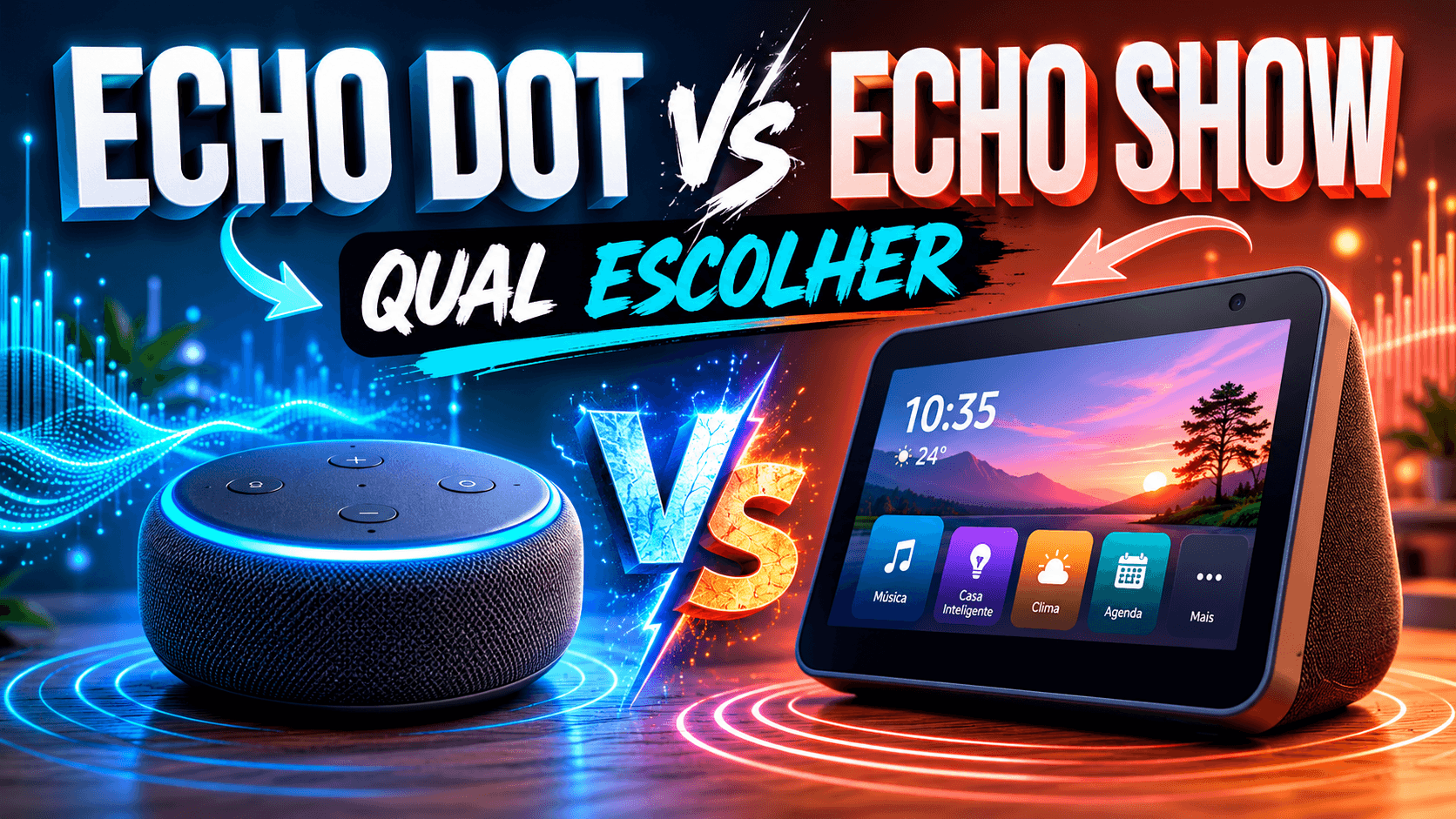
A Amazon tem vários modelos com diferenças importantes:
- Echo Dot: mais barato e compacto. Som razoável, funciona bem para comandos de voz e controle de casa inteligente. Ótimo para quartos ou escritórios
- Echo: som bem melhor que o Dot. Ideal para sala e cozinha
- Echo Show: tem tela. Além dos comandos de voz, você vê receitas, videochamadas e previsão do tempo com mapa. Vale muito a pena para aproveitar ao máximo
- Echo Studio: focado em qualidade de som. Para quem quer usar como caixa de música premium
Por isso, todos seguem o mesmo processo de configuração. No entanto, o Echo Show tem algumas etapas extras por causa da tela.
| Modelo | Qualidade de som | Tem tela | Melhor para |
|---|---|---|---|
| Echo Dot | Básica | Não | Comandos de voz, quartos e escritórios pequenos |
| Echo | Boa | Não | Música e comandos no dia a dia |
| Echo Show | Boa | Sim (5″, 8″ ou 10″) | Uso completo: receitas, vídeos, clima com visual |
| Echo Studio | Excelente (Hi-Fi) | Não | Sala de estar como caixa de música premium |
O que você precisa antes de começar
- O dispositivo Alexa e o cabo de alimentação que vem na caixa
- Um celular Android ou iPhone com o aplicativo Amazon Alexa instalado (grátis)
- Uma conta Amazon (se comprou pela Amazon já tem uma; se não tem, cria grátis)
- Sua rede Wi-Fi e a senha dela
Passo a passo da configuração
Ligar e aguardar o sinal
Conecte o cabo de alimentação e aguarde cerca de 30 segundos. Portanto, uma luz laranja vai aparecer girando no anel, indicando que o aparelho está pronto para ser configurado.
Abrir o app e adicionar o dispositivo
No entanto, abra o aplicativo Amazon Alexa no celular e faça login com sua conta. Assim, no canto inferior direito, toque em “Dispositivos”, depois no símbolo “+” e em “Adicionar dispositivo”. Por exemplo, escolha “Amazon Echo” e selecione o modelo na lista. Ou seja, o app guia o restante do processo.
Conectar ao Wi-Fi
Essa é a etapa principal. Na verdade, o app vai pedir para você escolher a rede Wi-Fi e digitar a senha. Consequentemente, a Alexa funciona com redes de 2.4 GHz e 5 GHz. Da mesma forma, se a sua rede não aparecer, verifique se o roteador está ligado e se você está próximo o suficiente do aparelho. Por fim, depois de conectar, a Alexa faz um som e a luz muda para azul.
Configurar localização e idioma
Portanto, o app vai pedir sua cidade ou CEP para os serviços de previsão do tempo e horários locais. Em outras palavras, se o aparelho vier em inglês, vá nas configurações do dispositivo no app e mude o idioma para Português (Brasil). De fato, depois disso a Alexa fala em português normalmente.
Primeiros comandos para testar
Fale “Alexa” para ativar e depois faça o pedido. Por outro lado, alguns para começar:
- “Alexa, que horas são?”
- “Alexa, qual a previsão do tempo para hoje?”
- “Alexa, toque samba” (ou qualquer gênero)
- “Alexa, coloque um timer de 10 minutos”
- “Alexa, adiciona leite à minha lista de compras”
Assim, se ela não responder, verifique se a luz azul aparece quando você fala “Alexa”. Inclusive, luz laranja no anel significa microfone desligado. Afinal, tem um botão físico no topo ou lateral do aparelho para religar.
Conectando serviços de música e rotinas automáticas
Por padrão a Alexa usa Amazon Music. Ainda assim, para conectar Spotify, Deezer ou outro serviço, abra o app, vá em “Mais”, depois “Configurações” e “Música e podcasts”. Em contrapartida, selecione o serviço e faça login. Diante disso, depois você pode pedir “Alexa, toque minha playlist no Spotify” e ela já entende.
Por exemplo, rotinas são a função que mais gente ignora e que mais muda a experiência. Nesse sentido, são ações automáticas que a Alexa executa num horário definido ou com um comando específico. Com isso, exemplos: toda manhã às 7h ela fala a previsão do tempo e toca uma playlist; você fala “Alexa, boa noite” e ela apaga as luzes e coloca sons para dormir. Por sua vez, para criar, vá em “Mais” no app, depois “Rotinas” e toque em “+”.
Conectando dispositivos inteligentes à casa
Se você tem lâmpadas inteligentes, tomadas smart, TV compatível ou câmera de segurança, a Alexa controla tudo por voz. Ao mesmo tempo, o processo é pelo app: vá em “Dispositivos”, toque em “+”, escolha “Adicionar dispositivo” e selecione a marca. A partir disso, marcas como Positivo Casa Inteligente, Intelbras, Philips Hue e muitas outras são compatíveis. Além disso, depois de vincular, você fala “Alexa, apaga a luz do quarto” e pronto.
Ou seja, para isso funcionar bem, a conexão de internet da casa precisa estar estável. Por isso, se o Wi-Fi da Alexa cai com frequência, pode ser sinal de que o roteador está sobrecarregado ou mal posicionado. No entanto, veja como melhorar e proteger sua rede Wi-Fi em casa para que todos os dispositivos inteligentes funcionem sem interrupção. Portanto, e se você está montando uma casa inteligente, controlar o ar-condicionado pelo celular é outro passo que funciona em paralelo com a Alexa.
Skills e privacidade: o que você precisa saber
Skills são como aplicativos para a Alexa. Assim, existem skills para pedir pizza, ouvir rádios brasileiras, aprender idiomas, jogar trivia e muito mais. Por exemplo, para ativar uma, você pode dizer “Alexa, ativa a skill da Rádio Globo” ou procurar no app em “Mais” e depois “Skills e jogos”.
Na verdade, sobre privacidade: a Alexa fica em modo de escuta constante esperando a palavra de ativação. Ou seja, a Amazon garante que só processa e envia o áudio para os servidores depois de detectar “Alexa”. Na verdade, mesmo assim, é possível revisar e apagar suas gravações pelo app: vá em “Mais”, “Configurações”, depois “Privacidade Alexa”. Consequentemente, você vê o histórico de comandos e pode apagar tudo ou configurar apagamento automático a cada 3 ou 18 meses. Da mesma forma, a política de privacidade da Amazon Alexa detalha exatamente o que é coletado e por quanto tempo fica armazenado.
Dúvidas frequentes sobre a configuração da Alexa
A Alexa funciona sem internet?
Não. Por fim, a Alexa precisa de conexão Wi-Fi para funcionar. Em outras palavras, todo processamento de voz é feito nos servidores da Amazon, não no aparelho. De fato, sem internet, ela não responde a comandos de voz. Por outro lado, dispositivos inteligentes conectados diretamente por Zigbee (sem passar pela internet) podem continuar funcionando em algumas configurações avançadas, mas o controle por voz exige conexão ativa.
Posso usar a Alexa com chip de celular em vez de Wi-Fi?
Não diretamente. Inclusive, o dispositivo Echo não tem entrada para chip. Afinal, mas você pode compartilhar o sinal do celular criando um ponto de acesso (hotspot) e conectar a Alexa nessa rede. Ainda assim, funciona para uso temporário, mas consome bastante dados do plano móvel porque o processamento de voz é contínuo.
Posso ter mais de uma Alexa na mesma conta?
Sim. Em contrapartida, você pode vincular vários dispositivos Echo à mesma conta Amazon. Diante disso, eles aparecem separados no app e podem ser controlados individualmente. Inclusive dá para criar grupos de dispositivos e dar um comando para todas de uma vez, como “Alexa, apaga todas as luzes”.
O que fazer se a Alexa fica ativando sozinha sem eu chamar?
Ela detectou algo parecido com a palavra “Alexa” em uma conversa, TV ou rádio por perto. Nesse sentido, é possível treinar a palavra de ativação nas configurações do app ou mudar para outro gatilho como “Echo” ou “Computer”. Com isso, também dá para reduzir a sensibilidade do microfone nas configurações do dispositivo.
Por onde continuar depois da configuração
Com a Alexa configurada e funcionando, o próximo passo é criar pelo menos uma rotina automática. Por sua vez, comece por algo simples, como uma rotina de “bom dia” que toca as notícias e a previsão do tempo. Ao mesmo tempo, leva menos de dois minutos para criar e você vai perceber na prática o quanto as rotinas mudam o uso do aparelho.