Atendo bastante gente com problema em celular. O que mais aparece no WhatsApp é conta que nunca teve nenhuma configuração de privacidade ajustada desde o dia em que o app foi instalado. Foto de perfil visível para qualquer pessoa que tenha o número, sem verificação em duas etapas, backup desativado ou com semanas de atraso. A conta fica exposta sem que o dono perceba.
Passei meu próprio WhatsApp por um pente-fino depois de ajudar um cliente que quase teve a conta clonada. Encontrei três configurações que eu mesmo nunca tinha ajustado. Esse guia cobre tudo: privacidade, backup, segurança, recursos que a maioria ignora e como resolver os problemas mais comuns. Tem uma apostila em PDF no final para consultar offline.
📥 Apostila Grátis: Guia Completo do WhatsAppChecklist de privacidade, recursos escondidos, backup e solução de problemas: tudo num PDF para ter sempre à mão.Baixar PDF Grátis →
Configurações de privacidade que todo mundo deveria ativar
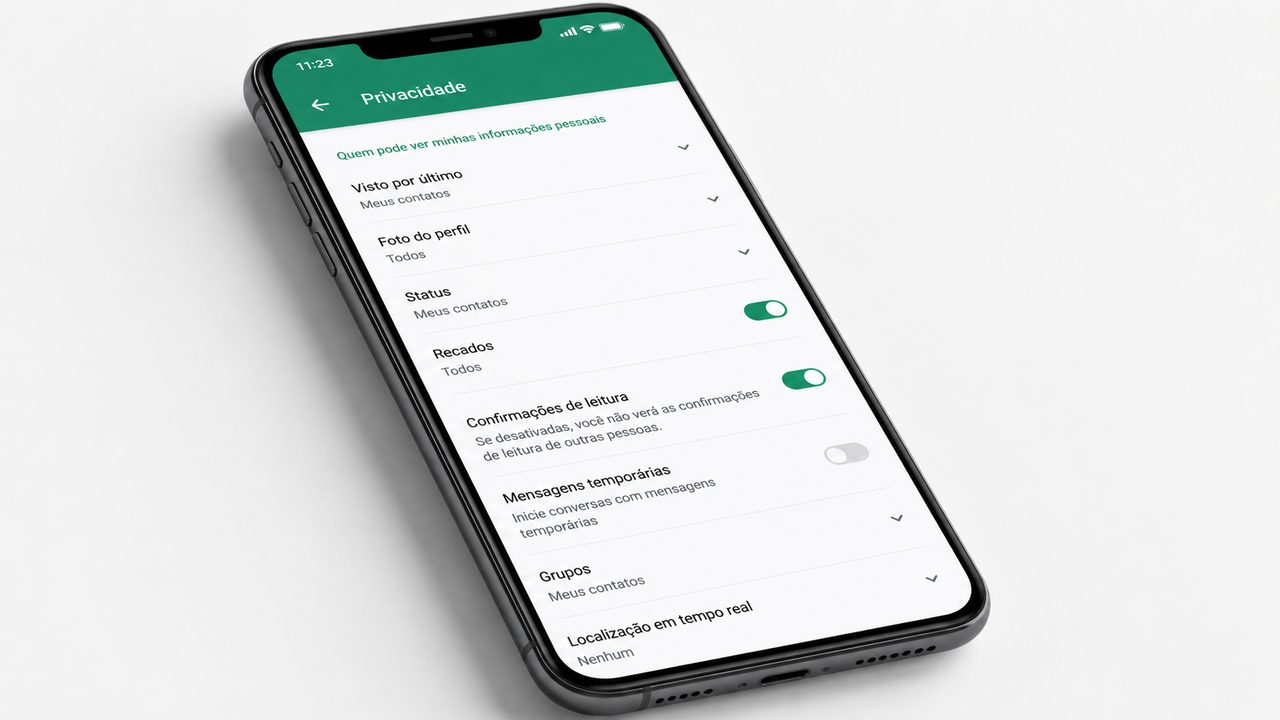
No entanto, vá em Configurações > Privacidade. No entanto, é aqui que a maioria das pessoas nunca entrou, e onde ficam os ajustes mais importantes.
Visto por último e status online: por padrão, qualquer pessoa com seu número salvo vê quando você abriu o WhatsApp pela última vez. Portanto, mude para Meus contatos ou Ninguém. Assim, a mesma tela tem a opção de ocultar o status online em tempo real, que mostra “online” enquanto você está com o app aberto. Por exemplo, desativar ambos dá controle sobre quando você parece disponível.
Foto do perfil: o padrão é visível para todos. Se alguém tiver seu número, vê sua foto mesmo sem você ter salvado o contato dela. Mude para Meus contatos.
Confirmação de leitura (tique azul): você pode desativar em Privacidade > Confirmações de leitura. Ou seja, detalhe importante: se você desativar, também não verá o tique azul nas mensagens que enviar. Na verdade, em grupos, a confirmação continua funcionando independente dessa configuração.
Grupos: a configuração padrão permite que qualquer pessoa te adicione a grupos sem sua permissão. Mude em Privacidade > Grupos para Meus contatos ou Meus contatos, exceto…. Com essa opção ativa, quem não for seu contato precisa te enviar um link de convite que você aceita ou recusa.
Chamadas de desconhecidos: em Privacidade > Chamadas, ative Silenciar chamadas de desconhecidos. Consequentemente, as chamadas ainda aparecem no histórico, mas não tocam. Da mesma forma, reduz spam de voz e golpes via chamada drasticamente.
Dados compartilhados com a Meta: em Configurações > Conta > Informações do usuário, você pode limitar o compartilhamento de dados com o Facebook e Instagram. Por fim, não elimina tudo, mas reduz o volume de dados de uso compartilhados entre as plataformas.
Verificação em duas etapas: ative agora
Portanto, golpe de SIM swap: quando criminosos convencem a operadora a transferir seu número para um chip deles, uma das formas mais comuns de roubo de conta de WhatsApp no Brasil. Em outras palavras, a verificação em duas etapas é a única proteção eficaz contra isso.
Assim, para ativar: Configurações > Conta > Verificação em duas etapas > Ativar. De fato, você cria um PIN de 6 dígitos diferente do PIN de tela do celular. Por outro lado, esse PIN será exigido sempre que o número for registrado em um novo dispositivo. Inclusive, mesmo que o criminoso tenha o SIM na mão, sem o PIN não consegue acessar as conversas.
Por exemplo, adicione um e-mail de recuperação na mesma tela. Afinal, se esquecer o PIN, o WhatsApp envia um link de redefinição para esse e-mail. Ainda assim, sem e-mail cadastrado, você fica sem acesso por 7 dias se esquecer o código.
Ou seja, o WhatsApp vai te pedir o PIN periodicamente de forma aleatória para fixar na memória. Em contrapartida, não ignore. Diante disso, e nunca compartilhe esse código com ninguém. Nesse sentido, o WhatsApp não pede o PIN por mensagem, ligação ou e-mail. Com isso, qualquer contato pedindo esse código é golpe.
Na verdade, tem mais sobre como identificar sinais de acesso indevido à conta no guia de como descobrir se alguém está monitorando seu celular.
Backup: como configurar para não perder nada
Consequentemente, o WhatsApp tem dois sistemas de backup independentes dependendo do sistema operacional, e a maioria das pessoas nunca verificou se o backup está realmente funcionando.
No Android, o backup vai para o Google Drive: Configurações > Conversas > Backup de conversas. Configure:
- Frequência: diária. Semanal ou mensal é muito arriscado: você pode perder dias ou semanas de conversa
- Conta do Google: confirme qual conta está recebendo o backup
- Incluir vídeos: vídeos consomem muito espaço no Google Drive. Decida com base no espaço disponível
- Fazer backup somente via Wi-Fi: ative para não consumir dados móveis
No iPhone, o backup vai para o iCloud: Configurações > WhatsApp > Conversas > Backup de conversas. As opções são equivalentes. Verifique se o iCloud tem espaço suficiente. O plano gratuito tem apenas 5GB, que algumas pessoas já usam para fotos.
Backup criptografado e transferência entre sistemas
Backup criptografado de ponta a ponta: nas versões recentes do WhatsApp, você pode ativar criptografia no backup em Configurações > Conversas > Backup de conversas > Backup criptografado de ponta a ponta. Por sua vez, isso exige criar uma senha separada ou uma chave de 64 dígitos. Ao mesmo tempo, a vantagem é que nem o Google nem a Apple conseguem ler o backup. A partir disso, a desvantagem: se perder a senha, perde o backup para sempre. Além disso, ative só se tiver disciplina para guardar a senha em local seguro.
O que não é salvo no backup: histórico de chamadas (só o log, não o conteúdo), atualizações de status de contatos e mensagens de contas que bloquearam você.
Transferência entre Android e iPhone: o WhatsApp tem transferência oficial de conversas entre sistemas via cabo. Por isso, no iPhone: Configurações > Conversas > Transferir conversas para o Android. No entanto, no Android: Configurações > Conversas > Migrar conversas do iPhone. Portanto, requer cabos específicos e os dois celulares próximos durante o processo.
WhatsApp Web e múltiplos dispositivos
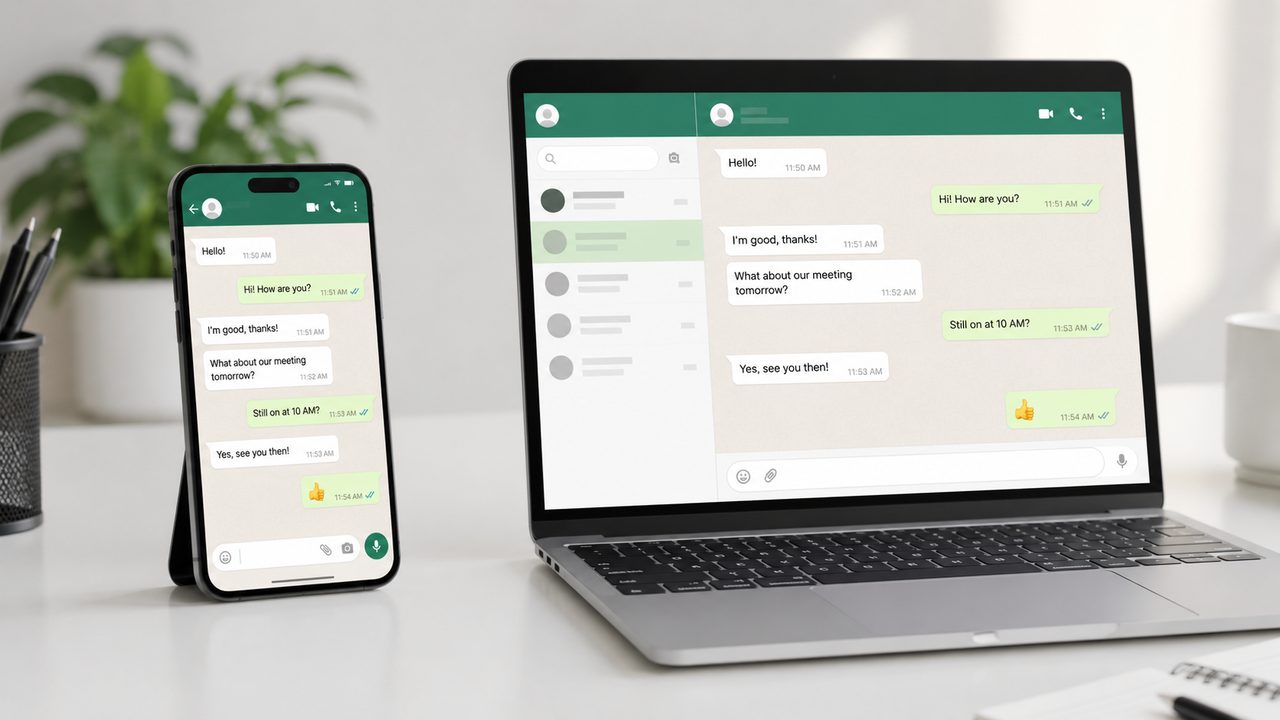
Da mesma forma, desde 2022, o WhatsApp Web funciona sem precisar que o celular esteja conectado ou com bateria. Assim, você pode ter até 4 dispositivos vinculados simultaneamente, e cada um funciona de forma independente.
Como conectar via navegador: acesse web.whatsapp.com e escaneie o QR code com o celular em Configurações > Dispositivos conectados > Conectar dispositivo. Por exemplo, alternativamente, selecione “Conectar com número de telefone” e confirme o código no celular.
App para computador: disponível em whatsapp.com/download para Windows e Mac. Funciona igual ao web, com a vantagem de notificações nativas do sistema operacional e atalhos de teclado.
O que muda no WhatsApp Web em relação ao celular:
- Arrastar e soltar arquivos diretamente na conversa
- Visualizar fotos e vídeos em tamanho maior
- Digitar mais rápido com teclado físico
- Atalhos de teclado: Ctrl+N (nova conversa), Ctrl+E (arquivar), Ctrl+Backspace (apagar conversa)
- Enviar arquivos de até 2GB (vs 100MB no celular)
Segurança em dispositivos vinculados: verifique periodicamente em Configurações > Dispositivos conectados quais dispositivos estão ativos. Ou seja, cada entrada mostra o tipo de dispositivo, navegador e última atividade. Na verdade, qualquer dispositivo desconhecido: desconecte imediatamente e troque o PIN da verificação em duas etapas.
Por fim, se o celular for roubado: em qualquer navegador com o WhatsApp Web aberto, acesse o menu e selecione Desconectar de todos os dispositivos. Consequentemente, isso encerra todas as sessões ativas remotamente. Da mesma forma, tem mais sobre a sequência completa de segurança no guia de como proteger o celular contra furto e roubo.
Recursos que a maioria não conhece
Em outras palavras, o WhatsApp adiciona funcionalidades frequentemente e poucas chegam com aviso claro. Por fim, os que fazem mais diferença no uso diário:
Editar mensagens enviadas: segure a mensagem, toque em Mais > Editar. Em outras palavras, funciona até 15 minutos após o envio. De fato, a mensagem fica marcada com “(editado)”, o destinatário sabe que houve alteração, mas não vê o texto original.
Fixar mensagens na conversa: segure qualquer mensagem > Fixar. Por outro lado, aparece no topo da conversa como referência rápida. Inclusive, você pode fixar até 3 mensagens por conversa. Afinal, útil para endereços, senhas de Wi-Fi compartilhadas, informações importantes.
Fixar conversas: deslize levemente para a direita em qualquer chat > ícone de fixar. Até 3 conversas ficam fixadas no topo da lista. Essencial para quem tem muitos grupos ativos.
Mensagens favoritas: segure qualquer mensagem > Favoritar (ícone de estrela). Para acessar: toque nos três pontos no canto > Mensagens favoritas. Funciona como uma coleção pessoal de mensagens importantes de qualquer conversa.
Formatação de texto: funciona com símbolos antes e depois do texto:
- Negrito: *texto*
- Itálico: _texto_
- Tachado: ~texto~
- Monoespaçado: “`texto“` (3 acentos graves)
- Citação: > texto (sinal de maior que antes)
Fotos em HD: ao enviar foto, toque no ícone HD que aparece na pré-visualização. Envia na resolução original sem a compressão automática do WhatsApp. Útil quando a qualidade importa.
Busca avançada: na lupa de busca, toque no ícone de filtro ao lado do campo. Filtra por: tipo de mídia (fotos, vídeos, documentos, links, GIFs), por contato ou por data específica. Muito mais eficiente do que rolar a conversa procurando um arquivo.
Reações com qualquer emoji: segure qualquer emoji na barra de reações para abrir o seletor completo. Ainda assim, não está limitado aos 6 emojis padrão.
Visualização única: fotos e vídeos enviados com o ícone de “1” somem após a primeira visualização. O receptor não pode tirar screenshot oficialmente (o sistema bloqueia nas versões recentes). Tem mais detalhes e limitações reais no guia de como funciona a visualização única do WhatsApp.
Grupos e comunidades: como gerenciar sem enlouquecer
De fato, grupos são o maior ponto de atrito do WhatsApp para a maioria das pessoas. Em contrapartida, algumas configurações que fazem a diferença:
Quem pode te adicionar a grupos: como mencionado na seção de privacidade, mude em Configurações > Privacidade > Grupos. Diante disso, com essa proteção ativa, você recebe um link de convite em vez de ser adicionado diretamente.
Silenciar grupos para sempre: antes só era possível silenciar por até 1 ano. Nesse sentido, agora existe a opção “Sempre”. Com isso, pressione o grupo > Silenciar > Sempre. Por sua vez, as mensagens chegam, mas sem notificação sonora ou visual.
Mensagens temporárias em grupos: admins podem configurar para todas as mensagens do grupo somarem automaticamente após 24 horas, 7 dias ou 90 dias. Ao mesmo tempo, ativa em Informações do grupo > Mensagens temporárias. A partir disso, útil para grupos de eventos ou projetos com prazo.
Restringir envio de mensagens: admins podem configurar o grupo para que só eles enviem mensagens. Além disso, ideal para grupos de avisos. Por isso, em Informações do grupo > Configurações do grupo > Envio de mensagens > Somente admins.
Sair silenciosamente: no iPhone, ao sair de um grupo, existe a opção de sair sem notificar os outros membros. No Android, a funcionalidade está sendo liberada gradualmente. Evita aquela situação constrangedora de o sistema notificar que você saiu.
Comunidades: lançadas em 2022, comunidades agrupam vários grupos relacionados sob uma estrutura maior. Uma comunidade pode ter até 50 grupos e um canal de avisos centralizado. Útil para escolas, condomínios, empresas. Para criar: ícone de comunidades na tela inicial > Criar comunidade.
Canais do WhatsApp: para que servem
Por outro lado, canais são transmissões de mão unica: so o administrador envia mensagens. No entanto, lançados em 2023, funcionam de forma diferente dos grupos:
- Quem segue um canal é anônimo: o administrador não vê quem são os seguidores
- Não é possível responder mensagens de canais (só com reações)
- O conteúdo some após 30 dias por padrão
- Não revela seu número de telefone ao administrador
Inclusive, para achar canais: aba Atualizações (mesma aba do Status) > Explorar canais. Portanto, filtros por categoria (notícias, esportes, entretenimento, etc.).
Afinal, diferença dos grupos: grupos são bidireccionais e os membros se veem. Assim, canais são broadcasts anônimos sem interação. Por exemplo, diferença das listas de transmissão (que existem desde antes): listas de transmissão enviam para contatos que precisam ter seu número salvo; canais são públicos e qualquer pessoa pode seguir.
Ainda assim, para quem cria conteúdo ou gerencia comunicação de uma empresa ou organização, canais são mais adequados do que grupos para avisos em escala.
Segurança da conta: o que fazer em cada situação
Se suspeitar que a conta foi acessada por outra pessoa: a primeira ação é registrar o número no seu próprio dispositivo. Ou seja, ao fazer isso, o WhatsApp automaticamente desconecta todos os outros dispositivos registrados com aquele número. Na verdade, em seguida, ative ou redefina a verificação em duas etapas imediatamente.
Verificar sessões ativas: em Configurações > Dispositivos conectados, você vê todos os dispositivos com WhatsApp Web ou Desktop abertos. Consequentemente, cada sessão mostra o dispositivo, localização aproximada e última atividade. Da mesma forma, reconheça e limpe o que não for seu.
Bloquear contatos: entre nas informações do contato ou segure a mensagem > Mais > Bloquear. Pessoa bloqueada não vê sua foto de perfil, última vez, status online, e não consegue ligar. Mensagens ficam com um tique (não entregam).
Denunciar e bloquear spam: ao receber mensagem de desconhecido suspeito, use a opção Denunciar que aparece automaticamente na conversa. Por fim, isso envia as últimas 5 mensagens da conversa para a equipe do WhatsApp revisar, sem notificar o remetente.
Links suspeitos no WhatsApp: o vetor de phishing mais comum no Brasil. Em outras palavras, antes de clicar em qualquer link recebido, verifique: você conhece quem enviou? De fato, o domínio do link faz sentido? Por outro lado, uRLs com muitos traços, números ou subdomínios estranhos são sinal de alerta. Inclusive, em caso de dúvida, não clique. Afinal, tem mais sobre como identificar e remover ameaças no guia de como proteger o celular contra malware.
Solução de problemas mais comuns
Problemas com mensagens e chamadas
Mensagem com um tique (enviada mas não entregue): o celular do destinatário está sem internet, desligado, ou a conta foi desativada. Ainda assim, se persistir por dias, pode ser que você foi bloqueado. Em contrapartida, mas bloquear não é confirmado por sinal único.
Dois tiques mas não ficam azuis: ou a pessoa desativou as confirmações de leitura, ou ainda não abriu a conversa específica (o app pode estar em segundo plano com outra conversa aberta).
Problemas com mídia, armazenamento e sincronização
Fotos não baixando automaticamente: em Configurações > Armazenamento e dados > Download automático de mídia. Diante disso, configure separadamente para dados móveis e Wi-Fi. Nesse sentido, desativar o download automático em dados móveis economiza franquia.
WhatsApp ocupando muito espaço: em Configurações > Armazenamento e dados > Gerenciar armazenamento. Com isso, o WhatsApp lista as conversas por espaço ocupado, do maior para o menor. Por sua vez, você vê claramente quais grupos estão acumulando mais mídia e apaga em lote sem precisar entrar em cada conversa.
WhatsApp Web não conectando: limpe os cookies do navegador, tente em aba anônima ou em navegador diferente. Ao mesmo tempo, se ainda não funcionar, desconecte o dispositivo pelo celular em Dispositivos conectados e reconecte do zero.
Áudio não tocando durante ligação: o WhatsApp às vezes fica preso no modo “fone de ouvido” se você usou um headset durante a chamada. A partir disso, inserir e remover um fone de ouvido com fio resolve na maioria dos casos.
Código de verificação não chegando: espere 60 segundos e peça reenvio por SMS. Além disso, se o SMS não chegar, use a opção “Ligar para mim” que faz uma chamada automática com o código. Por isso, se nada funcionar, verifique se o número não está bloqueado pela operadora ou se o chip está ativo.
| Recurso de segurança | Onde ativar | Por que importa |
|---|---|---|
| Verificação em duas etapas | Configurações > Conta > Verificação em duas etapas | Bloqueia acesso mesmo que alguém tenha seu chip |
| Backup criptografado | Configurações > Conversas > Backup > Criptografia ponta a ponta | Impede que o Google ou Apple leiam seu backup |
| Controle de dispositivos vinculados | Configurações > Dispositivos conectados | Permite ver e desconectar sessões abertas em outros aparelhos |
| Privacidade de foto de perfil e status | Configurações > Privacidade | Restringe quem vê suas informações pessoais |
| Bloqueio por biometria | Configurações > Privacidade > Bloqueio de tela | Exige digital ou rosto para abrir o app |
Dúvidas frequentes sobre WhatsApp
O WhatsApp lê minhas mensagens?
Em contrapartida, as mensagens têm criptografia de ponta a ponta por padrão desde 2016. No entanto, tecnicamente, nem o WhatsApp nem a Meta conseguem ler o conteúdo das conversas. Portanto, o que a empresa coleta são metadados: com quem você fala, com que frequência, quanto tempo passa no app. Assim, o conteúdo em si permanece criptografado. Por exemplo, a vulnerabilidade real está no dispositivo: se alguém tiver acesso ao celular desbloqueado, vê tudo. Ou seja, o backup no Google Drive e iCloud, se não estiver criptografado de ponta a ponta, tecnicamente pode ser acessado por essas empresas mediante ordem judicial.
Dá para recuperar mensagens apagadas?
Diante disso, só via backup. Na verdade, se você tiver um backup recente feito antes da exclusão, é possível restaurar desinstalando o app e reinstalando. Consequentemente, o WhatsApp oferece a opção de restaurar do backup no processo. Da mesma forma, mensagens apagadas pelo remetente (Apagar para todos) ficam no backup que você fez antes da exclusão. Por fim, apps de terceiros que prometem recuperar mensagens apagadas não funcionam com criptografia ativa e geralmente são golpe ou coletam dados indevidos.
Como saber se fui bloqueado?
Nesse sentido, nenhum sinal isolado confirma bloqueio. Em outras palavras, o conjunto de sinais é: foto de perfil sumiu, “visto por último” não aparece mais, mensagens ficam com apenas um tique por dias, chamadas de voz e vídeo não conectam. De fato, todos esses podem ter outras explicações, mas juntos apontam para bloqueio. Por outro lado, o WhatsApp não notifica quem bloqueia nem quem é bloqueado.
WhatsApp vai cobrar algum dia?
A partir disso, o modelo de receita do WhatsApp hoje é o WhatsApp Business (pago para empresas que usam a API). Inclusive, para usuários comuns, o serviço é e deve continuar gratuito. Afinal, mensagens circulando sobre cobrança são boatos recorrentes. Ainda assim, o WhatsApp desmente oficialmente em sua central de ajuda toda vez que surgem. Em contrapartida, o app em si não tem histórico de ter cobrado usuários desde que a assinatura de US$1/ano foi descontinuada em 2016.
Conclusão e próximo passo
Com isso, a maioria dos recursos desse guia já está no app que você tem instalado. Diante disso, nenhum download extra, nenhuma configuração complexa: só saber onde estão.
O que fazer agora:
- Abra Configurações > Privacidade e revise as 6 configurações da primeira seção desse guia
- Ative a verificação em duas etapas em Configurações > Conta > Verificação em duas etapas
- Verifique se o backup está ativo e com data recente em Configurações > Conversas > Backup
- Acesse Configurações > Dispositivos conectados e desconecte qualquer sessão não reconhecida
- Baixe a apostila abaixo para ter os checklists principais sempre à mão
📥 Apostila Grátis: Guia Completo do WhatsAppChecklist de privacidade, recursos escondidos, backup e solução de problemas: tudo num PDF para ter sempre à mão.Baixar PDF Grátis →