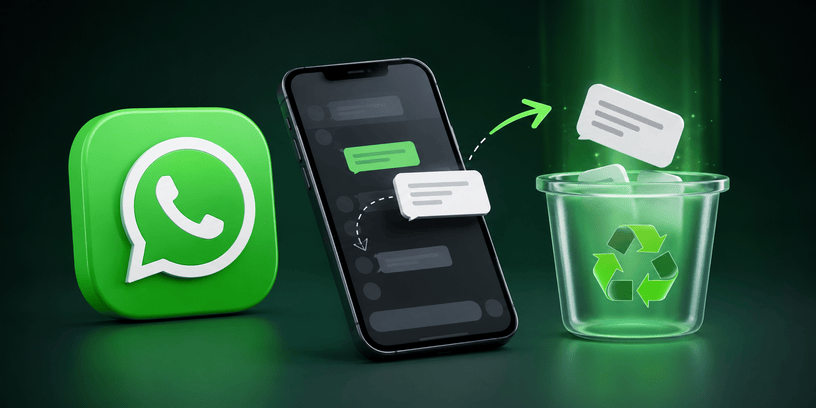
Além disso, apagou uma mensagem no WhatsApp sem querer e entrou em pânico? Além disso, é um dos momentos mais frustrantes do app. Por isso, o WhatsApp não tem uma lixeira como a do celular ou do e-mail, mas dependendo de como aconteceu o apagamento e de quanto tempo passou, dá sim para recuperar o conteúdo.
O que funciona de verdade, o que é mito de tutorial antigo e o que já era, vou explicar aqui com clareza.
O WhatsApp não tem lixeira, mas tem caminhos alternativos
Por isso, diferente de apps como Gmail ou Google Drive, o WhatsApp não mantém um histórico de itens excluídos disponível para restauração. No entanto, quando você apaga uma mensagem, ela some da tela. Portanto, o que existe são formas indiretas de recuperar o conteúdo, e cada uma funciona em situações diferentes.
| Situação | O que pode ser recuperado | Condição necessária |
|---|---|---|
| Mensagem apagada há pouco tempo | Texto via notificação | Notificação ainda na central ou app de histórico ativo |
| Conversa deletada recentemente | Histórico completo | Backup local criado antes da exclusão |
| Conta restaurada em novo aparelho | Histórico completo | Backup no Google Drive ou iCloud ativo |
| Foto ou vídeo apagado | Arquivo de mídia | Galeria do celular ou pasta de arquivos |
Verificar notificações: o jeito mais rápido
Se alguém apagou uma mensagem que você recebeu e a notificação ainda aparece na central, você ainda consegue ler o conteúdo antes de fechar o aviso. Assim, alguns celulares Android guardam o histórico de notificações mesmo depois que elas são descartadas.
No entanto, para verificar: pressione e segure em uma área vazia da tela inicial e procure um widget chamado “Histórico de notificações” ou “Notification History”. Por exemplo, no Android puro e em alguns modelos Samsung, essa opção está disponível. Ou seja, no iPhone, essa função não existe nativamente.
Também existem apps como o Notisave que ficam em segundo plano e registram notificações recebidas. Na verdade, se você já tinha um instalado antes do apagamento, o texto da mensagem provavelmente está lá.
Restaurar backup local no Android
Portanto, o WhatsApp no Android cria backups automáticos das conversas diariamente, por padrão. Consequentemente, esses arquivos ficam salvos na memória interna ou no cartão SD do celular, na pasta WhatsApp/Databases. Da mesma forma, o arquivo mais recente é o msgstore.db.crypt15, e os anteriores ficam numerados por data.
Para restaurar: desinstale o WhatsApp, instale de novo pela Play Store, faça login com o mesmo número e, quando o app perguntar sobre restaurar backup, confirme. Por fim, ele vai usar o arquivo local mais recente. Em outras palavras, se a conversa que sumiu estava em um backup anterior, pode ser necessário renomear o arquivo de data anterior para msgstore.db.crypt15 antes de reinstalar, substituindo o mais recente.
Assim, atenção: esse processo restaura o histórico do momento do backup. De fato, mensagens recebidas depois do último backup serão perdidas.
Restaurar pelo Google Drive (Android) ou iCloud (iPhone)
Se o backup na nuvem estava ativo, essa é a forma mais confiável de recuperar um histórico maior. Por outro lado, no Android, o WhatsApp sincroniza com o Google Drive. Inclusive, no iPhone, com o iCloud.
Por exemplo, para restaurar no Android: desinstale o WhatsApp, reinstale, faça login com o mesmo número de telefone e conta Google que usou para o backup. Afinal, o app vai detectar o backup na nuvem e oferecer a opção de restaurar. Ainda assim, confirme e aguarde.
No iPhone o processo é igual, mas com a conta Apple ID vinculada ao iCloud onde o backup foi feito.
Ou seja, se você quer ter essa opção garantida no futuro, confira as configurações de backup agora: no WhatsApp, vá em Configurações, Conversas, Backup de conversas e veja se está ativo e com qual frequência. Em contrapartida, deixar como “Diário” é o suficiente para a maioria das pessoas. Diante disso, para entender os detalhes de como o backup na nuvem funciona, a documentação oficial do WhatsApp sobre backup no Google Drive explica os limites e condições de armazenamento.
Recuperar fotos e vídeos apagados
Mídias recebidas pelo WhatsApp são salvas automaticamente na galeria do celular, em uma pasta chamada “WhatsApp Images” ou “WhatsApp Video”. Nesse sentido, se você apagou a mídia dentro do WhatsApp mas ela já tinha sido salva na galeria, ainda está lá.
Na verdade, se a mídia foi apagada da galeria também, verifique a lixeira do aplicativo de fotos do celular. Com isso, no Google Fotos e na galeria de Samsung e Xiaomi existe uma lixeira interna que mantém arquivos por 30 dias antes de excluir definitivamente. Por sua vez, acesse Álbuns, procure por “Lixeira” ou “Recently Deleted” e restaure o que precisar.
Modo de visualização única: impossível recuperar
Uma exceção que vale mencionar: fotos e vídeos enviados no modo de visualização única do WhatsApp não ficam salvos em lugar nenhum após serem abertos. Ao mesmo tempo, não existe backup, não existe histórico, não existe recuperação. A partir disso, esse é o comportamento intencional do recurso. Além disso, se recebeu uma mídia assim e não viu a tempo, não há o que fazer.
O que fazer quando o WhatsApp pede para apagar mensagens por falta de espaço
Consequentemente, em celulares com pouca memória disponível, o WhatsApp pode parar de funcionar corretamente ou avisar que não consegue fazer backup por falta de espaço. Por isso, antes de apagar qualquer coisa, faça um backup manual: Configurações, Conversas, Backup de conversas, Fazer backup agora. No entanto, só depois limpe as mídias antigas ou conversas que não precisam mais.
Se o problema for armazenamento geral no celular, vale ver também como liberar espaço no celular sem apagar o que importa.
Como evitar perder mensagens de novo
Ative o backup automático no Google Drive ou iCloud com frequência diária. Portanto, isso garante que, no pior caso, você perde só as mensagens do dia atual. Assim, para conversas importantes, use a função de fixar ou marcar mensagem como favorita dentro do próprio WhatsApp. Por exemplo, grupos com informações críticas podem ter o histórico exportado como arquivo de texto via Configurações da conversa, Exportar conversa.
Se quiser entender melhor tudo que o WhatsApp oferece além das mensagens básicas, o guia completo do WhatsApp cobre backup, privacidade e recursos que a maioria não usa.
Dúvidas frequentes sobre lixeira e mensagens apagadas no WhatsApp
É possível ver mensagens apagadas pelo remetente?
Às vezes. Ou seja, se a notificação ainda aparece na central do celular, o texto original pode ser lido ali antes de abrir o app. Na verdade, apps de histórico de notificações, como o Notisave, também registram o conteúdo se estavam ativos quando a mensagem chegou. Consequentemente, mas se o app não estava instalado e a notificação foi descartada, o conteúdo se foi.
Posso recuperar uma conversa inteira que apaguei?
Sim, se houver um backup anterior ao apagamento. Da mesma forma, pelo backup local (pasta WhatsApp/Databases no Android) ou pelo Google Drive e iCloud. Por fim, o processo envolve desinstalar e reinstalar o app com o mesmo número. Em outras palavras, tudo o que chegou depois do último backup não será recuperado.
Quanto tempo o WhatsApp guarda backups no Google Drive?
O WhatsApp mantém no Google Drive apenas o backup mais recente. De fato, não há histórico de versões anteriores disponível. Por outro lado, se o backup foi feito depois de você apagar a conversa, o backup antigo foi sobrescrito e não tem como recuperar pela nuvem.
Restaurar backup apaga as conversas novas?
Sim. Inclusive, restaurar um backup substitui o histórico atual pelo do momento do backup. Afinal, mensagens que você trocou depois da data do backup serão perdidas. Por isso é importante pensar bem antes de restaurar, especialmente se só uma conversa sumiu e todas as outras continuam normais.
O que fazer agora
Se perdeu algo recentemente: confira a central de notificações ou o histórico de notificações antes de qualquer outra ação. Ainda assim, se for uma conversa inteira: verifique se tem backup local na pasta WhatsApp/Databases ou na nuvem antes de reinstalar o app. Em contrapartida, e para não depender de sorte da próxima vez, ative o backup automático agora em Configurações, Conversas, Backup de conversas.

Júlio Campos é jornalista de tecnologia e editor-chefe do TechPybara. Há mais de 8 anos cobre o mercado de tecnologia como smartphones, segurança digital, Windows e casa inteligente. Com foco em soluções práticas para o dia a dia. Acredita que tecnologia boa é aquela que cabe na vida real, sem complicação.