Já formatei PC de cliente que achava que ia perder tudo. A primeira pergunta que faço sempre é: seus arquivos importantes estão em algum lugar além do HD? Na maioria das vezes, a resposta é não. Então começa a parte de salvar o que dá antes de formatar.
Formatar PC não é difícil. O que exige atenção é o que você faz antes e depois: backup, drivers, programas essenciais. Essa sequência é o que separa uma formatação que resolve de uma que cria novos problemas.
Quando vale a pena formatar o PC
Nem todo problema exige formatação. No entanto, antes de decidir, vale saber em qual situação você está:
| Sintoma | Causa provável | Vale formatar? |
|---|---|---|
| Lentidão gradual | Programas em excesso, disco cheio | Só se outros métodos falharam |
| Vírus que volta após remoção | Malware profundo no sistema | Sim |
| Tela azul recorrente | Arquivos de sistema corrompidos | Sim |
| Erros no boot | Registro corrompido ou driver defeituoso | Sim, se SFC/DISM não resolver |
| PC novo com bloatware | Software desnecessário pré-instalado | Recomendado |
| Quero começar do zero | Acúmulo de configurações ao longo do tempo | Sim |
Por isso, para lentidão simples sem vírus, primeiro tente: desinstalar programas que não usa, desativar programas de inicialização (Gerenciador de Tarefas > Inicializar), limpar o disco em Configurações > Armazenamento e verificar se o HD não está com setores defeituosos. Portanto, formatação é o passo seguinte quando essas opções não resolvem.
Antes de formatar: backup e preparação
A formatação apaga todos os arquivos do disco onde o Windows está instalado. Assim, o backup feito antes é a única proteção contra perda permanente de dados.
O que salvar:
- Documentos, planilhas e apresentações: copie para HD externo ou Google Drive
- Fotos e vídeos: geralmente os itens mais valiosos e os mais volumosos
- Favoritos do navegador: exporte pelo menu do Chrome, Firefox ou Edge
- Senhas salvas: exporte as senhas do gerenciador do navegador antes
- Drivers: baixe do site do fabricante do notebook ou da placa-mãe antes de perder acesso à internet
No entanto, um detalhe importante: se você usa Gmail, Google Drive e Google Fotos, a maior parte dos seus arquivos provavelmente já está na nuvem. Por exemplo, verifique o que está sincronizado antes de se preocupar com o backup manual.
Como criar o pendrive de instalação do Windows
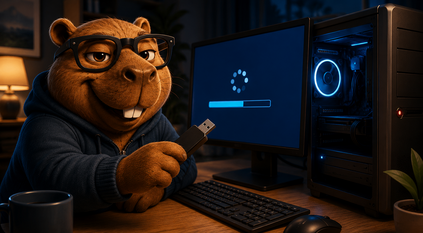
O método oficial é a ferramenta Media Creation Tool, disponível no site da Microsoft. Ou seja, com o pendrive conectado, baixe e abra a ferramenta, escolha “Criar mídia de instalação para outro PC”, selecione o pendrive e aguarde o download. Na verdade, em 15 a 30 minutos o pendrive estará pronto para instalar o Windows em qualquer máquina compatível.
Portanto, use pendrive de pelo menos 8 GB. Consequentemente, o conteúdo anterior do pendrive será apagado. Da mesma forma, não use imagens baixadas de outros sites que não seja o oficial da Microsoft.
Passo a passo da formatação
- Com o pendrive de instalação pronto, desligue o PC e conecte o pendrive
- Ligue e pressione a tecla de boot (F12, F8, DEL ou ESC dependendo do fabricante) para acessar o menu de seleção de dispositivo
- Selecione o pendrive como dispositivo de inicialização
- O instalador do Windows vai carregar. Escolha idioma e clique em “Instalar agora”
- Na etapa da chave, insira a licença ou clique em “Não tenho uma chave”
- Escolha “Instalação personalizada” para formatar e instalar limpo
- Na tela de partições, exclua as partições do sistema anterior e selecione o espaço não alocado para instalar
- Clique em Avançar. O Windows vai copiar arquivos e reiniciar algumas vezes automaticamente
Todo o processo leva entre 20 e 40 minutos dependendo do hardware. Por fim, em SSD NVMe, é significativamente mais rápido do que em HD convencional.
Após a formatação: ordem das etapas
Assim, com o Windows limpo instalado, siga esta sequência para não perder tempo:
- Primeiro: instale o driver de rede (baixado antes da formatação). Sem ele, pode não ter acesso à internet para baixar os outros
- Segundo: rode o Windows Update para instalar atualizações de segurança e drivers básicos
- Terceiro: instale os drivers da placa de vídeo pelo site da NVIDIA ou AMD
- Quarto: instale os programas essenciais (navegador, office, antivírus)
- Depois: restaure os arquivos do backup
Instale só o que você realmente usa. Em outras palavras, o ganho de performance de uma formatação limpa desaparece progressivamente conforme programas desnecessários vão sendo adicionados.
Como manter o PC rápido depois de formatar
Por exemplo, formatação resolve problemas acumulados, mas não evita que eles voltem se os hábitos forem os mesmos. De fato, o que faz mais diferença para manter o sistema saudável por mais tempo:
- Não instalar programas de fontes desconhecidas (são a maior porta de entrada de malware)
- Manter o Windows Update habilitado
- Não deixar o disco muito próximo de 100% de uso
- Reiniciar o computador regularmente em vez de deixar em hibernação por semanas
- Criar ponto de restauração antes de instalar programas novos ou drivers não testados
Se a lentidão voltou rápido depois de uma formatação, o problema pode ser hardware: HD com setores defeituosos, RAM com falha ou superaquecimento. Por outro lado, nesses casos, o guia de Windows vs Mac pode ajudar a avaliar se vale investir em upgrade ou trocar de plataforma.
Ou seja, o suporte oficial da Microsoft traz o passo a passo atualizado para redefinir o Windows 10 e 11 com segurança.
Dúvidas frequentes sobre formatar o PC
É possível formatar sem perder arquivos?
Sim, com a opção “Redefinir este PC” do próprio Windows (em Configurações > Sistema > Recuperação). Inclusive, ela reinstala o Windows mantendo os arquivos pessoais, mas remove programas instalados. Afinal, para problemas graves como vírus profundos, a formatação completa pelo pendrive é mais eficaz porque apaga tudo, inclusive arquivos de malware que possam estar escondidos.
Quanto tempo leva a formatação completa?
A instalação do Windows leva entre 20 e 40 minutos. Ainda assim, somando backup, criação do pendrive e reinstalação de programas depois, reserve entre 2 e 4 horas para o processo completo. Em contrapartida, em SSD NVMe, a instalação em si fica em torno de 15 a 20 minutos.
Preciso de chave do Windows para formatar?
A instalação funciona sem chave de produto (você pula a etapa). Diante disso, o Windows fica ativo, mas com marca d’água no canto da tela e algumas opções de personalização bloqueadas. Nesse sentido, se a licença já estava ativada antes naquele hardware, o Windows reativa automaticamente depois da reinstalação sem precisar digitar nada. Com isso, para o processo completo de instalação original, veja o guia de como instalar o Windows original.
Formatar melhora desempenho em jogos?
Depende do que estava causando o problema. Por sua vez, se havia malware consumindo CPU em segundo plano, programas pesados na inicialização ou drivers desatualizados, a formatação e reinstalação limpa dos drivers de GPU vai melhorar. Ao mesmo tempo, se o problema é hardware limitado (pouca RAM, GPU fraca, HD lento), a formatação não vai mudar muito.
Formatação feita certo dura anos
Uma instalação limpa do Windows bem feita, com drivers corretos e programas instalados com critério, funciona sem problemas sérios por anos. A partir disso, o segredo é não instalar tudo que aparece, manter o sistema atualizado e fazer backup periódico dos arquivos importantes. Além disso, essas três práticas evitam que você precise formatar novamente em menos de um ano.

Júlio Campos é jornalista de tecnologia e editor-chefe do TechPybara. Há mais de 8 anos cobre o mercado de tecnologia como smartphones, segurança digital, Windows e casa inteligente. Com foco em soluções práticas para o dia a dia. Acredita que tecnologia boa é aquela que cabe na vida real, sem complicação.