Além disso, todo mês aparecem casos de “meu celular pegou vírus” no suporte. Além disso, a maioria vira diagnóstico diferente: app instalado fora da Play Store que virou adware, notificações de site suspeito que o Chrome ficou exibindo, ou configuração bagunçada por app de “otimização” duvidoso.
Mas malware de verdade existe, é mais comum do que deveria ser no Android, e o caminho de remoção tem uma sequência certa. Por isso, quem pula etapas acaba não resolvendo, ou resolve na superfície enquanto o problema fica escondido.
Como o malware entra no celular
- APK baixado fora da Play Store: app “premium grátis”, jogo modificado, versão alternativa de app popular. Esse é o principal vetor no Android, sem comparação.
- App da Play Store que virou malware após atualização: acontece, embora seja mais raro. O Google costuma remover quando detecta, mas há janela de exposição.
- Link de phishing no WhatsApp, SMS ou e-mail: instala perfil malicioso ou redireciona para download de APK.
- App de otimização, limpador ou antivírus falso: apps que prometem “limpar vírus” são frequentemente o vírus, especialmente se baixados fora da Play Store.
Sintomas que indicam malware vs. outra causa
| Sintoma | Provável causa | O que verificar |
|---|---|---|
| App desconhecido com permissão de microfone ou câmera | Malware / spyware | Revogar e desinstalar imediatamente |
| Propagandas na tela inicial ou barra de notificações | Adware instalado | Remover em Modo de Segurança |
| Consumo de dados alto em app que você não usa | Malware ativo | Configurações > Rede > Uso de dados |
| Redirecionamentos no navegador | Extensão ou site malicioso | Limpar dados do Chrome |
| Bateria acabando rápido | App pesado em background | Configurações > Bateria por app |
| Celular lento | Armazenamento cheio | Liberar espaço (causa nº1 de lentidão) |
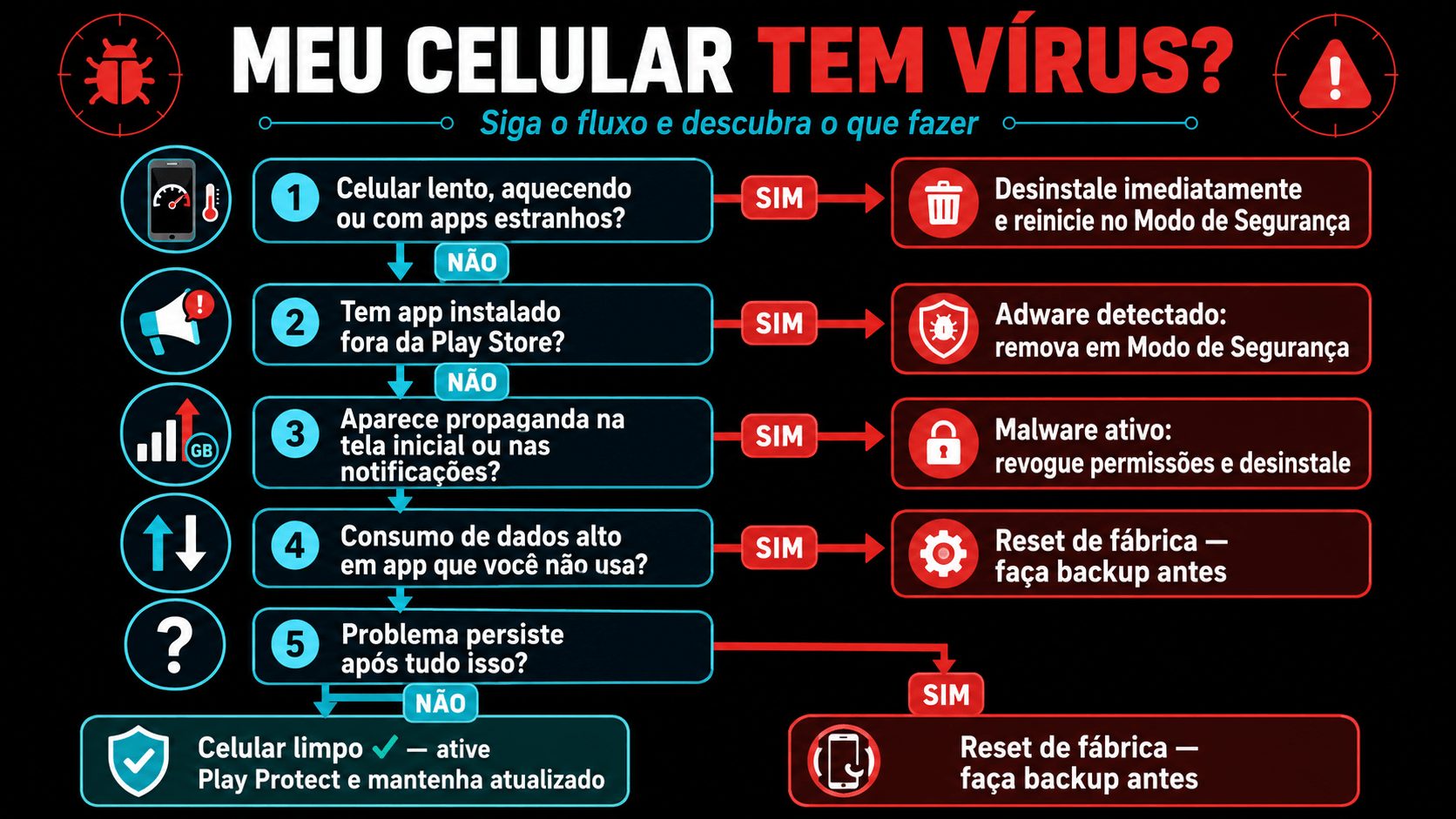
A sequência certa para remover malware
Passo 1: Revogue permissões e desative administradores
Por isso, antes de tentar desinstalar qualquer coisa, vá em Configurações > Privacidade > Gerenciador de permissões. No entanto, revise quais apps têm acesso a microfone, câmera e localização e revogue o que não deveria estar lá.
Depois vá em Configurações > Segurança > Apps de administração do dispositivo. Portanto, spyware mais sofisticado se registra como administrador para resistir à desinstalação. Assim, se encontrar algo suspeito, desative antes de tentar remover.
Passo 2: Use o Modo de Segurança para isolar o problema
No entanto, o Modo de Segurança inicializa o Android apenas com apps de fábrica, sem apps de terceiros. Por exemplo, se os sintomas desaparecerem, você confirmou que o problema é um app instalado. Ou seja, para entrar: segure o botão de desligar, toque e segure “Desligar” até aparecer “Reiniciar no modo de segurança”, confirme. Na verdade, para sair, reinicie normalmente.
Passo 3: Identifique e desinstale o app suspeito
Em Modo de Segurança, revise a lista completa em Configurações > Apps. Consequentemente, procure apps que você não lembra de ter instalado, com nome genérico ou sem ícone reconhecível, instalados próximo da data em que os sintomas começaram. Da mesma forma, se o botão de desinstalar estiver bloqueado, volte ao passo 1 e desative as permissões de administrador primeiro.
Passo 4: Limpe o navegador
Portanto, se o problema envolvia redirecionamentos ou propagandas no navegador, vá em Chrome: Configurações > Privacidade > Limpar dados de navegação. Por fim, selecione cookies, cache e dados de sites. Em outras palavras, desative notificações de sites suspeitos em Configurações > Configurações do site > Notificações.
Passo 5: Rode um antivírus confiável
Use apenas opções estabelecidas baixadas da Play Store:
- Malwarebytes: versão gratuita faz varredura manual e funciona bem para isso
- Bitdefender: motor de detecção sólido, versão gratuita disponível
- Google Play Protect: já vem nativo no Android. Ative em Play Store > Perfil > Play Protect se estiver desativado
O Google Play Protect cobre a proteção básica sem precisar de nada extra na maioria dos casos. De fato, evite apps de “limpeza” e “otimização” que prometem detectar vírus.
Quando a restauração de fábrica é a única saída
Assim, se você identificou o app, removeu, revogou permissões e os sintomas continuam, a restauração de fábrica é a solução definitiva. Por outro lado, ela limpa tudo: apps ocultos, configurações comprometidas, qualquer resíduo.
Antes de restaurar: faça backup de fotos (Google Fotos), contatos (conta Google salva automaticamente) e documentos importantes. Inclusive, depois de restaurar, não restaure o backup completo de apps. Afinal, reinstale manualmente só os que você usa de fato, um a um, pela Play Store. Ainda assim, restaurar o backup completo pode trazer o problema de volta.
iPhone também pode ter malware?
Por exemplo, pode, mas o caminho é diferente. Em contrapartida, o vetor mais comum no iPhone não é um app malicioso, é acesso à conta Apple ID com senha comprometida. Diante disso, em iPhones sem jailbreak, o que mais acontece é phishing via Safari com link para perfil de configuração malicioso. Nesse sentido, se você instalou algum “perfil” a pedido de um site, verifique em Ajustes > VPN e Gerenciamento do dispositivo e remova qualquer perfil que não reconheça.
Prevenção: o que evita 95% dos casos
- Nunca instale APK fora da Play Store. Vale para WhatsApp GB, versão “premium grátis” de qualquer app, jogo modificado.
- Ative o Google Play Protect. Já está no celular, é gratuito. Se estiver desligado, ligue agora.
- Não clique em link de mensagem não esperada. Promoção boa demais, alerta de entrega que você não esperava, aviso de conta bloqueada: tudo suspeito até confirmar na fonte oficial.
- Ative verificação em duas etapas na conta Google e WhatsApp. Sem isso, comprometer a senha já é suficiente para comprometer tudo.
- Mantenha o sistema atualizado. Atualizações de segurança fecham as brechas que malware usa como entrada.
Se a preocupação é com alguém monitorando o celular de forma mais direcionada, tem um guia específico sobre como saber se o celular está sendo monitorado.
Dúvidas frequentes sobre malware no celular
Antivírus gratuito é suficiente ou precisa pagar?
Ou seja, para a maioria dos usuários, a combinação de Google Play Protect (gratuito e nativo) com Malwarebytes gratuito para varreduras ocasionais é suficiente. Com isso, a versão paga adiciona proteção em tempo real mais agressiva e monitoramento de Wi-Fi, o que pode fazer sentido se você usa muito redes públicas ou instala apps de fontes variadas.
App de otimização que “limpa vírus” realmente funciona?
Não. Por sua vez, a maioria dos apps de “limpeza” e “acelerador” não tem acesso ao sistema em nível suficiente para detectar ou remover malware real. Ao mesmo tempo, o que fazem é limpar cache, algo que o Android já faz automaticamente, e exibir anúncios. A partir disso, os mais mal-intencionados são eles próprios o problema. Além disso, evite essa categoria completamente.
Propagandas aparecendo no celular sempre significa malware?
Não necessariamente. Por isso, notificação de propaganda pode ser de um site que você visitou e deu permissão para notificações sem perceber. No entanto, isso não é malware, é configuração. Portanto, vá no Chrome em Configurações > Configurações do site > Notificações e revogue. Assim, se a propaganda aparecer em tela cheia fora de qualquer app, aí sim é adware instalado. Por exemplo, tem um guia específico sobre como eliminar propagandas que aparecem no celular cobrindo os dois casos.
Se eu redefinir o celular para fábrica, o malware some completamente?
Sim, na esmagadora maioria dos casos. Ou seja, a restauração de fábrica apaga tudo do armazenamento interno e reinstala o sistema operacional do zero. Na verdade, malware que persiste após restauração de fábrica é extremamente raro e envolve firmware comprometido, algo que acontece quase exclusivamente com dispositivos de fabricantes de procedência duvidosa. Consequentemente, em celulares de marcas reconhecidas (Samsung, Motorola, Xiaomi, Google), a restauração resolve.
O que fazer agora, antes de precisar
Malware no Android real quase sempre entrou por APK fora da Play Store ou link de phishing. Da mesma forma, se estiver lidando com um caso agora, siga a sequência: revogue permissões primeiro, verifique administradores, desinstale em Modo de Segurança, limpe o navegador. Por fim, só vai para o factory reset se os outros passos não resolverem.
- Abra Configurações > Privacidade > Gerenciador de permissões > Microfone e veja se tem algo que não deveria estar lá
- Verifique Configurações > Segurança > Apps de administração do dispositivo e desative qualquer coisa desconhecida
- Confirme que o Google Play Protect está ativo na Play Store
- Ative verificação em duas etapas na conta Google se ainda não tiver

Júlio Campos é jornalista de tecnologia e editor-chefe do TechPybara. Há mais de 8 anos cobre o mercado de tecnologia como smartphones, segurança digital, Windows e casa inteligente. Com foco em soluções práticas para o dia a dia. Acredita que tecnologia boa é aquela que cabe na vida real, sem complicação.