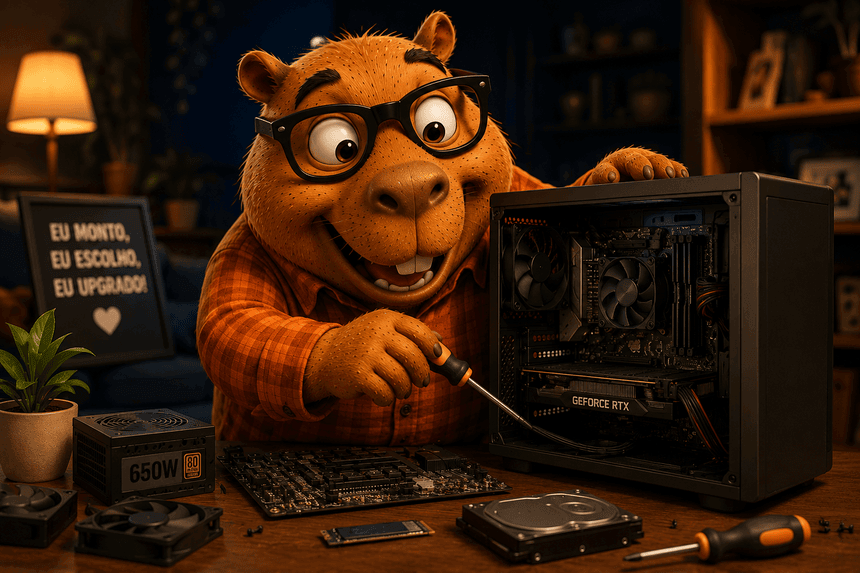
Montei meu primeiro PC sozinho enquanto estava aprendendo manutenção de hardware. Comprei as peças sem verificar compatibilidade direito e acabei com uma RAM DDR4 numa placa-mãe que só aceitava DDR3. Tive que devolver e trocar. Aprendi na raça que pesquisa de compatibilidade é mais importante do que a montagem em si.
Hoje o PC que uso custou menos e entrega mais do que qualquer configuração pré-montada na mesma faixa de preço. E o processo de montar não é difícil: é minucioso. Faz diferença saber o que cada peça faz antes de começar.
Por que montar é melhor do que comprar pronto
Por isso, pCs pré-montados de fabricante costumam vir com componentes de qualidade inferior para reduzirem o custo de produção. Por isso, a fonte geralmente é o ponto mais fraco, seguida pela placa-mãe. No entanto, quando você monta, escolhe peça por peça sem essa limitação.
A outra vantagem é a atualização futura. Portanto, num PC pré-montado, a placa-mãe pode ter um socket proprietário que impossibilita trocar o processador depois. Assim, no PC montado, você define a plataforma e pode atualizar processador, RAM e placa de vídeo ao longo dos anos sem trocar tudo.
O que cada peça principal faz
Processador (CPU): o cérebro do sistema. As principais opções são Intel e AMD, ambas excelentes. A Intel costuma ter bom desempenho por núcleo (útil em jogos), a AMD oferece mais núcleos pelo mesmo preço (útil em multitarefa e criação de conteúdo). O socket do processador determina qual placa-mãe usar.
Placa-mãe: onde todas as peças se conectam. Precisa ter o mesmo socket do processador e suportar o tipo de RAM que você vai usar (DDR4 ou DDR5).
Memória RAM: influencia diretamente a velocidade do Windows, jogos e multitarefa. 16 GB é o mínimo razoável hoje. DDR4 e DDR5 não são intercambiáveis.
SSD: armazenamento rápido. O tipo NVMe M.2 é muito mais rápido que SATA e é o padrão atual. PC sem SSD hoje não vale a pena.
Placa de vídeo (GPU): essencial para jogos, edição de vídeo e renderização. Para uso básico, o gráfico integrado do processador pode ser suficiente.
Fonte: uma das peças mais críticas. Uma fonte ruim pode danificar todo o restante. Prefira modelos com certificação 80 Plus Bronze ou superior, de marcas conhecidas.
Como escolher as peças pelo seu uso
| Uso | Processador | RAM | GPU | Fonte mínima |
|---|---|---|---|---|
| Escritório e estudo | Ryzen 3 / Core i3 | 8 GB | Integrada | 400W |
| Gamer intermediário | Ryzen 5 / Core i5 | 16 GB | RTX 4060 / RX 7600 | 650W |
| Gamer avançado | Ryzen 7 / Core i7 | 32 GB | RTX 4070 / RX 7800 XT | 750W |
| Criação / edição pesada | Ryzen 9 / Core i9 | 32 GB ou mais | RTX 4070 Ti ou superior | 850W |
No entanto, para verificar compatibilidade entre as peças antes de comprar, o PCPartPicker é a ferramenta mais confiável: você monta a configuração no site e ele alerta se houver incompatibilidade de socket, RAM ou consumo de energia.
Checklist de compatibilidade antes de comprar
- Socket: processador e placa-mãe devem ter o mesmo socket (ex: Intel LGA1700, AMD AM5)
- Tipo de RAM: DDR4 só funciona em placas DDR4, DDR5 só em DDR5
- Tamanho da placa-mãe: ATX, Micro-ATX ou Mini-ITX precisam de gabinete compatível
- Espaço para GPU: verifique o comprimento máximo suportado pelo gabinete
- Potência da fonte: some o consumo máximo das peças e adicione 20% de folga
- Entrada M.2 na placa-mãe: necessária se for usar SSD NVMe
Passo a passo da montagem
- Instale o processador na placa-mãe (fora do gabinete é mais fácil): abra o encaixe, alinhe pela seta de orientação e feche a trava sem forçar
- Aplique pasta térmica (se o cooler não vier com ela já aplicada): uma quantidade do tamanho de um grão de arroz no centro do processador
- Instale o cooler seguindo o manual específico do modelo
- Encaixe os pentes de RAM: abra as travas, alinhe a memória com o slot e pressione até ouvir o clique
- Instale o SSD M.2 no slot da placa-mãe antes de colocar tudo no gabinete
- Fixe a placa-mãe no gabinete com os parafusos fornecidos, usando os suportes metálicos (standoffs)
- Instale a placa de vídeo no slot PCIe e conecte os cabos de energia
- Conecte a fonte: cabo principal da placa-mãe (24 pinos), cabo do processador (4 ou 8 pinos), cabos da GPU
- Conecte os cabos do painel frontal (power button, USB, áudio) consultando o manual da placa-mãe
Nunca force nenhum componente. Por exemplo, se precisar de força além do normal, alguma coisa está mal alinhada. Ou seja, trabalhe sobre uma superfície antiestática ou segure sempre nas laterais da placa-mãe.
Depois de ligar: Windows e drivers
Portanto, na primeira inicialização, entre na BIOS (geralmente tecla DEL ou F2) e confirme que o SSD e a RAM aparecem corretamente. Na verdade, o guia de como instalar o Windows original cobre o processo completo de instalação limpa usando o pendrive oficial da Microsoft.
Após instalar o Windows, baixe os drivers do site oficial da fabricante da placa-mãe (chipset e rede) e da placa de vídeo (NVIDIA ou AMD). Consequentemente, o Windows Update instala muitos drivers automaticamente, mas os da GPU precisam ser baixados manualmente para ter a versão completa.
Assim, se surgir a dúvida sobre qual sistema operacional usar no PC montado, o guia de Windows ou Mac explica as diferenças práticas por caso de uso.
Dúvidas frequentes sobre montar PC
Quanto tempo leva para montar um PC pela primeira vez?
Para quem nunca montou, entre duas e quatro horas é um tempo razoável, incluindo o tempo para verificar cada conexão e consultar os manuais das peças. Da mesma forma, quem já tem alguma experiência faz em menos de uma hora. Por fim, a montagem física em si não é o que demora: é a verificação de compatibilidade e a instalação do sistema depois.
Precisa de ferramentas especiais?
Por exemplo, basicamente uma chave Phillips (de fenda cruzada). Em outras palavras, pasta térmica, se o cooler não vier com ela inclusa. De fato, abraçadeiras de cabos ajudam na organização interna, mas não são obrigatórias. Por outro lado, trabalhar sobre uma mesa limpa com boa iluminação é mais importante do que qualquer ferramenta específica.
É possível ligar o PC para testar antes de colocar no gabinete?
Sim, e é uma boa prática. Inclusive, com placa-mãe, processador, cooler, RAM e fonte montados sobre uma superfície não condutora (a caixa da própria placa-mãe funciona), você consegue ligar e verificar se o sistema posta antes de fazer o trabalho de cabos dentro do gabinete.
O que fazer se o PC não ligar na primeira vez?
Ou seja, verifique na ordem: cabo de energia da fonte conectado e tomada ligada, cabo de 24 pinos da placa-mãe conectado, cabo de 4 ou 8 pinos do processador conectado, RAM encaixada com clique nos dois slots. Afinal, se ainda não ligar, tente com apenas um pente de RAM. Ainda assim, a maioria dos problemas de “PC não liga” vem de um cabo mal conectado ou RAM em slot errado.
Compatibilidade é o segredo
Montar o PC certo exige mais pesquisa do que habilidade técnica. Em contrapartida, monte a configuração no PCPartPicker antes de comprar qualquer peça, verifique as especificações da placa-mãe quanto ao suporte de RAM e processadores, e compre a fonte com folga de potência. Diante disso, esses três cuidados evitam 90% dos problemas que os iniciantes encontram.

Júlio Campos é jornalista de tecnologia e editor-chefe do TechPybara. Há mais de 8 anos cobre o mercado de tecnologia como smartphones, segurança digital, Windows e casa inteligente. Com foco em soluções práticas para o dia a dia. Acredita que tecnologia boa é aquela que cabe na vida real, sem complicação.