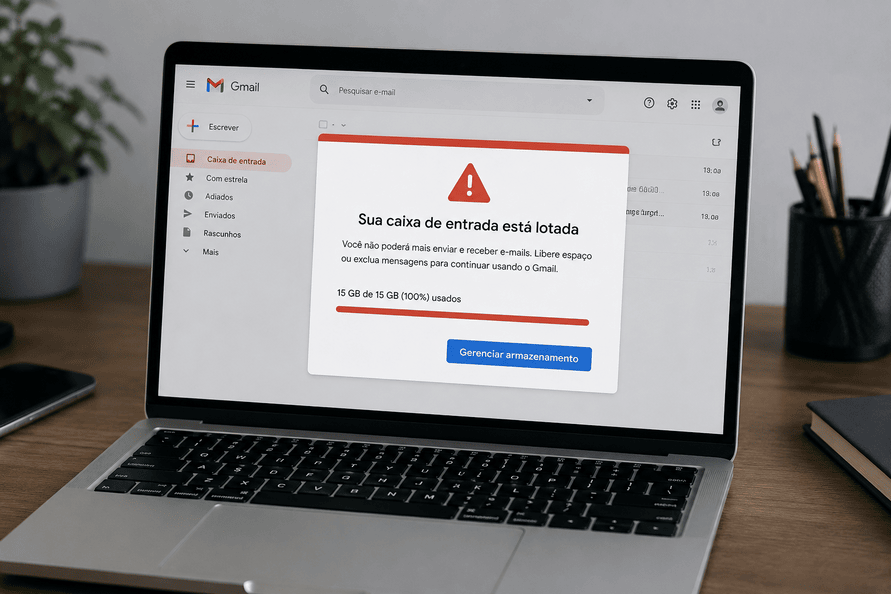
Além disso, os 15 GB gratuitos do Google parecem bastante quando você cria a conta. Além disso, depois de alguns anos usando Gmail, Drive e Fotos, de repente acabam. Por isso, e o problema quase nunca é falta de espaço real: é acúmulo de arquivos esquecidos que você nem sabe que estão lá.
A limpeza que libera gigabytes sem gastar nada leva menos de uma hora e não exige nenhum app externo.
Por que o armazenamento do Google lota mais rápido do que parece
Por isso, os 15 GB são compartilhados entre três serviços ao mesmo tempo: Gmail, Google Drive e Google Fotos. No entanto, um vídeo de 2 GB no Drive consome do mesmo espaço que seus e-mails. Portanto, a maioria das pessoas não sabe disso e tenta resolver o problema só na caixa de entrada.
| Serviço | O que mais ocupa espaço | Como verificar |
|---|---|---|
| Gmail | E-mails com anexos pesados, spam e promoções antigas | Gmail → pesquise larger:10M |
| Google Drive | Vídeos, backups antigos, instaladores e arquivos duplicados | drive.google.com/drive/quota |
| Google Fotos | Prints, memes do WhatsApp, vídeos repetidos e fotos borradas | photos.google.com/storage |
Antes de sair apagando qualquer coisa, veja onde o espaço está indo. Assim, acesse one.google.com/storage e o Google mostra exatamente quanto cada serviço está consumindo. Por exemplo, esse é o ponto de partida certo.
Limpeza no Gmail: comece pelos e-mails mais pesados
No entanto, e-mails com anexos grandes são os maiores vilões e os mais fáceis de eliminar. Ou seja, na barra de pesquisa do Gmail, digite larger:10M para listar todos os e-mails com mais de 10 MB. Na verdade, para encontrar os maiores: larger:25M. Consequentemente, os resultados costumam trazer PDFs antigos, apresentações, arquivos ZIP e vídeos recebidos. Da mesma forma, é comum liberar vários gigabytes só aqui.
Depois, faça outra busca: has:attachment older_than:1y. Por fim, isso mostra e-mails com anexos mais antigos que um ano. Em outras palavras, a maioria nunca vai ser aberta de novo.
Portanto, por último, ataque as pastas que acumulam silenciosamente. De fato, pesquise category:promotions older_than:6m para promoções antigas e vá até a pasta Spam para excluir tudo. Por outro lado, spam também ocupa espaço.
Um detalhe que pega muita gente: apagar e-mails não libera espaço imediatamente. Inclusive, eles ficam na lixeira por 30 dias. Afinal, vá em Lixeira no Gmail e clique em Esvaziar lixeira agora para o espaço ser liberado de verdade.
Google Drive: a parte que quase todo mundo esquece
Assim, depois de limpar o Gmail, muita gente acha que acabou. Ainda assim, mas o Drive às vezes consome mais espaço do que a caixa de entrada inteira. Em contrapartida, acesse drive.google.com/drive/quota para ver todos os arquivos ordenados do maior para o menor.
Procure vídeos antigos, backups ultrapassados, instaladores de programas, downloads esquecidos e arquivos duplicados. Diante disso, depois de excluir, esvazie a lixeira do Drive também. Nesse sentido, sem isso, o espaço permanece ocupado.
Google Fotos: o maior vilão invisível
Por exemplo, se o backup automático do celular está ativo, o Google Fotos provavelmente é o maior consumidor de espaço. Com isso, o app faz backup de tudo: prints, memes recebidos pelo WhatsApp, fotos borradas, vídeos duplicados e screenshots de apps. Por sua vez, acesse photos.google.com/storage e apague o que pode ser eliminado. Ao mesmo tempo, depois esvazie a lixeira do Fotos.
Uma opção que libera bastante de uma vez: no painel de armazenamento do Google existe a função de compactar fotos para qualidade “poupadora de armazenamento”. A partir disso, se você tem milhares de fotos antigas sem necessidade de resolução máxima, isso pode liberar gigabytes imediatamente.
Backups antigos de celular
Ou seja, cada vez que você troca de aparelho, o Android faz backup automático no Drive. Além disso, esses backups ficam guardados mesmo depois que o celular antigo para de ser usado. Por isso, acesse drive.google.com/drive/backups e apague backups de aparelhos que você não usa mais. No entanto, mantenha só o do aparelho atual.
Como cancelar newsletters e evitar que o espaço lote de novo
Para cancelar e-mails promocionais que você não lê: pesquise unsubscribe no Gmail. Portanto, o app mostra todas as mensagens com opção de cancelamento. Assim, leva menos de 10 minutos e evita centenas de e-mails futuros.
Na verdade, no Google Fotos, configure o backup para não incluir pastas como downloads, screenshots e imagens do WhatsApp. Por exemplo, uma vez por mês, faça uma busca rápida com larger:10M no Gmail para eliminar anexos novos antes que acumulem. Ou seja, se quiser aproveitar mais os serviços do Google além do armazenamento, vale ver o post sobre as ferramentas escondidas do Google que a maioria não conhece.
Vale pagar pelo Google One?
Na maioria dos casos, não. Na verdade, para uso pessoal comum, 15 GB organizados são suficientes. Consequentemente, pagar faz sentido se você trabalha com muitos vídeos em alta resolução, tem necessidade real de backup de grande volume ou divide o armazenamento com família via plano familiar. Da mesma forma, se o motivo for só e-mails e fotos do dia a dia, uma boa limpeza resolve sem custo.
Se você usa o Google Drive para armazenar documentos importantes, confira também as configurações de segurança no celular para proteger o acesso à sua conta.
Dúvidas frequentes sobre armazenamento do Google
Apagar e-mails libera espaço imediatamente?
Não. Por fim, e-mails excluídos ficam na lixeira por até 30 dias antes de serem removidos. Em outras palavras, para liberar espaço na hora, acesse a pasta Lixeira no Gmail e clique em “Esvaziar lixeira agora”. De fato, o mesmo vale para Google Drive e Google Fotos, que têm lixeiras próprias.
Se apagar algo por engano, consigo recuperar?
Sim, enquanto estiver na lixeira. Por outro lado, itens ficam disponíveis para restauração por até 30 dias. Inclusive, depois desse prazo, não há como recuperar. Por isso vale revisar antes de esvaziar qualquer lixeira.
Como evitar que o Google Fotos consuma espaço automaticamente?
Acesse o Google Fotos, vá em Configurações e em Backup e sincronização. Afinal, lá você pode escolher quais pastas do celular entram no backup. Ainda assim, desative pastas como Screenshots, Download e imagens do WhatsApp. Em contrapartida, só o rolo da câmera já é o suficiente para a maioria das pessoas.
O Google Fotos ocupa espaço mesmo com backup desativado?
Sim. Diante disso, as fotos que já foram enviadas antes de desativar o backup continuam ocupando espaço. Nesse sentido, desativar só impede que novas fotos sejam sincronizadas. Com isso, para liberar o espaço já usado, é preciso excluir as fotos de dentro do app e esvaziar a lixeira do Fotos.
O que fazer agora
Acesse one.google.com/storage e veja onde o espaço está sendo consumido. Por sua vez, na maioria dos casos, Google Fotos e e-mails com anexos antigos são responsáveis pela maior parte do problema. Ao mesmo tempo, resolva esses dois primeiro e o espaço volta sem precisar pagar nada.

Júlio Campos é jornalista de tecnologia e editor-chefe do TechPybara. Há mais de 8 anos cobre o mercado de tecnologia como smartphones, segurança digital, Windows e casa inteligente. Com foco em soluções práticas para o dia a dia. Acredita que tecnologia boa é aquela que cabe na vida real, sem complicação.