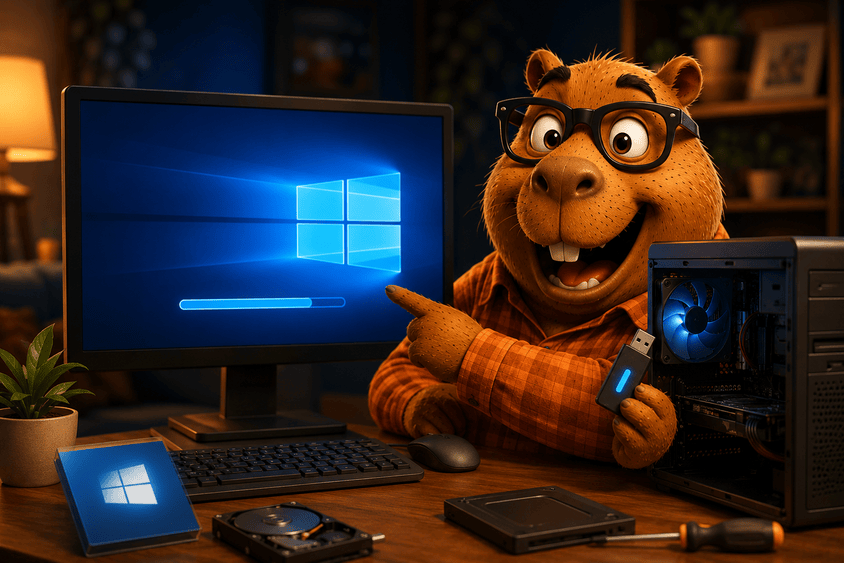
Um cliente trouxe o notebook dele travando toda hora. O Windows Update estava bloqueado há dois anos, o antivírus não conseguia atualizar as definições. Era uma versão modificada com ativador KMS. Levei trinta minutos para baixar o instalador oficial do site da Microsoft, criar um pendrive e formatar tudo. No final, parecia outro computador.
O processo não é difícil, mas tem uma sequência certa que a maioria não conhece. É isso que esse guia cobre: do pendrive ao Windows funcionando, sem depender de técnico.
Por que versão pirata do Windows é problema
Versões modificadas do Windows costumam ter arquivos do sistema alterados, o que pode esconder spyware, mineradores ocultos e backdoors. Por isso, o Windows Defender não funciona corretamente nessas versões, e as atualizações de segurança são bloqueadas ou alteradas. No entanto, o resultado prático é um sistema menos estável e mais vulnerável do que qualquer alternativa legítima.
Além disso, ativadores piratas (KMS e similares) injetam código no sistema para simular a ativação. Portanto, muitos antivírus os detectam como malware porque, tecnicamente, são. Assim, usar Windows original com a licença correta elimina esse risco completo.
O que você precisa antes de começar
- Computador ou notebook compatível com Windows 10 ou 11
- Pendrive com pelo menos 8 GB (o conteúdo dele será apagado)
- Conexão com internet para baixar a ferramenta oficial
- Licença original do Windows (chave de produto)
- Backup dos seus arquivos: a instalação apaga tudo no disco do sistema
Sobre a licença: o Windows 10 ainda está disponível e é gratuito para quem tem licença de versão anterior. Por exemplo, o Windows 11 exige hardware mais recente (TPM 2.0 e Secure Boot). Ou seja, verifique a compatibilidade no site da Microsoft para requisitos do Windows 11 antes de seguir.
Como baixar o Windows original e criar o pendrive
Por isso, a forma correta é usar a ferramenta oficial da Microsoft chamada Media Creation Tool. Na verdade, baixe diretamente do site da Microsoft (pesquise “Media Creation Tool Windows 11” ou “Windows 10”). Consequentemente, com o pendrive conectado, abra a ferramenta e siga:
- Escolha “Criar mídia de instalação para outro PC”
- Selecione idioma Português (Brasil) e versão do Windows
- Escolha “Unidade flash USB”
- Selecione o pendrive na lista
- Aguarde o download e a criação do instalador (pode demorar 15 a 30 minutos)
O pendrive ficará pronto para instalar em qualquer computador compatível. Da mesma forma, não use imagens ISO de sites de terceiros, mesmo que pareçam legítimas.
Como iniciar pelo pendrive (Boot)
Com o computador desligado e o pendrive conectado, ligue e pressione a tecla de boot logo no início. Por fim, as teclas mais comuns são F12, F8, ESC ou DEL, dependendo da fabricante da placa-mãe ou do notebook. Em outras palavras, uma busca rápida com o modelo do computador e “tecla de boot” confirma qual é a correta.
No entanto, quando o menu de boot aparecer, selecione o pendrive e pressione Enter. De fato, o instalador do Windows vai carregar em alguns segundos.
Passo a passo da instalação
Com o instalador aberto, o processo é guiado pela própria tela:
- Escolha idioma Português (Brasil) e teclado ABNT2
- Clique em “Instalar agora”
- Insira a chave de produto ou clique em “Não tenho uma chave” para ativar depois
- Escolha “Instalação personalizada” para fazer instalação limpa
- Na tela de partições, selecione o disco onde o Windows será instalado. Para instalação limpa, exclua as partições antigas e selecione o espaço não alocado
- Clique em Avançar e aguarde a cópia dos arquivos. O computador vai reiniciar algumas vezes
- Não remova o pendrive antes da instalação concluir
Após o reinício final, o Windows vai pedir para configurar idioma, conta e preferências de privacidade. Por outro lado, o processo é direto e guiado.
Comparativo: Windows 10 vs Windows 11
| Aspecto | Windows 10 | Windows 11 |
|---|---|---|
| Suporte oficial | Até outubro de 2025 | Atual (suporte longo) |
| Requisitos de hardware | Mais amplos (PCs antigos) | Exige TPM 2.0 e Secure Boot |
| Interface | Menu Iniciar lateral | Menu Iniciar centralizado |
| Desempenho em jogos | Bom | Melhor em hardware recente |
| Para quem | PCs de 2015 a 2018 | PCs de 2019 em diante |
Após a instalação: drivers e primeiros programas
Portanto, com o Windows instalado, o próximo passo é atualizar os drivers. Inclusive, o Windows Update instala a maioria automaticamente, mas os drivers da placa de vídeo precisam ser baixados diretamente do site da NVIDIA ou AMD para a versão completa. Afinal, para notebooks, baixe todos os drivers no site oficial da fabricante (Dell, Lenovo, HP, etc) filtrando pelo modelo.
Instale apenas o que você realmente usa. Ainda assim, pC recém-formatado sem bloatware fica visivelmente mais rápido e esse ganho desaparece conforme você instala programas desnecessários. Em contrapartida, se você está formatando por conta de lentidão, o guia de como formatar o PC corretamente tem as etapas completas com foco na manutenção.
Dúvidas frequentes sobre instalar Windows original
Windows pode ser instalado sem licença?
Sim, o instalador aceita pular a ativação na etapa da chave de produto. Diante disso, o Windows funciona normalmente, mas fica com uma marca d’água no canto da tela e algumas opções de personalização ficam bloqueadas. Nesse sentido, para uso profissional ou se você quer o sistema completamente habilitado, a licença é necessária.
Onde comprar licença original de Windows barata?
Assim, a Microsoft vende diretamente no site oficial. Com isso, licenças de volume (OEM) disponíveis em lojas físicas e online costumam custar entre R$120 e R$250 para Windows 10/11 Home. Por sua vez, cuidado com licenças muito baratas em marketplaces: algumas são licenças roubadas ou de volume que podem ser desativadas remotamente.
Como reinstalar o Windows sem perder arquivos?
O Windows tem uma opção de “Redefinir este PC” em Configurações > Sistema > Recuperação. Ao mesmo tempo, ela permite reinstalar o sistema mantendo ou apagando os arquivos pessoais. A partir disso, essa opção é mais rápida e simples do que a instalação pelo pendrive, mas não é tão eficiente para problemas profundos como vírus arraigados.
É possível instalar o Windows num SSD novo sem licença prévia?
Sim. Além disso, você instala normalmente e pode ativar depois comprando a licença. Por isso, se o computador já tinha Windows original ativado antes, a licença fica vinculada ao hardware (especialmente à placa-mãe) e o Windows reativa automaticamente após a reinstalação, sem precisar digitar a chave novamente.
Instalação limpa: o melhor reinício para o PC
Instalação limpa do Windows com pendrive oficial é a forma mais eficiente de eliminar problemas acumulados, remover malware profundo e restaurar a performance do computador. No entanto, o processo leva entre 30 e 60 minutos, não exige técnico e o resultado é um sistema completamente novo. Portanto, para quem está montando um PC do zero, veja também o guia de como montar seu próprio PC com checklist de compatibilidade.

Júlio Campos é jornalista de tecnologia e editor-chefe do TechPybara. Há mais de 8 anos cobre o mercado de tecnologia como smartphones, segurança digital, Windows e casa inteligente. Com foco em soluções práticas para o dia a dia. Acredita que tecnologia boa é aquela que cabe na vida real, sem complicação.