Além disso, existe uma pressão social silenciosa no WhatsApp que todo mundo conhece: você aparece como “online”, a pessoa viu, agora você tem obrigação de responder. Além disso, ou você leu a mensagem, apareceu o tique azul, e virou uma situação desconfortável de explicar por que não respondeu.
Isso não é paranoia. Por isso, é o jeito que o aplicativo foi desenhado por padrão, expondo sua atividade para todos os contatos o tempo todo. No entanto, a boa notícia é que dá para mudar tudo isso nas configurações nativas do WhatsApp, sem instalar nada de terceiro.
Por isso, uso WhatsApp com essas configurações ajustadas há anos e é uma das primeiras coisas que configuro quando pego um celular novo. Portanto, vou te mostrar exatamente o que mudar e o que cada configuração faz.
Como ocultar o status “online” de vez
O status “online” aparece para seus contatos em tempo real enquanto você está com o WhatsApp aberto. Assim, para desativar:
- Abra o WhatsApp e vá em Configurações (três pontos no Android, aba inferior direita no iPhone)
- Entre em Privacidade
- Toque em Visto por último e online
- Em “Quem pode ver quando estou online”, escolha Mesmo que visto por último
No entanto, a opção “Mesmo que visto por último” vincula o online ao “visto por último”. Por exemplo, se você também ocultar o visto por último, ninguém vê nem um nem outro.
Tem um detalhe que o WhatsApp não deixa muito claro: ao ocultar seu online, você também deixa de ver o online dos outros. É a regra de reciprocidade do app. Ou seja, você não pode esconder o seu e ficar monitorando os dos outros ao mesmo tempo.
Como ocultar o “visto por último”
Portanto, o “visto por último” mostra quando você usou o WhatsApp pela última vez. Na verdade, fica logo abaixo do nome do contato nas conversas. Consequentemente, para ocultar:
- Configurações > Privacidade > Visto por último e online
- Em “Quem pode ver meu visto por último”, escolha Ninguém ou Meus contatos
A mesma regra de reciprocidade se aplica: ocultar o seu faz você também não ver o dos outros. Da mesma forma, a opção “Meus contatos, exceto…” permite esconder de pessoas específicas mantendo visível para o resto.
Como ler mensagem sem aparecer o tique azul
Assim, os tiques azuis indicam que você leu a mensagem. Por fim, para desativar:
- Configurações > Privacidade > Confirmações de leitura
- Desative a chave
Com isso desativado, suas mensagens vão mostrar apenas tique cinza duplo para quem mandou, mesmo depois que você ler. Em outras palavras, em grupos, as confirmações de leitura continuam funcionando independente dessa configuração.
O truque do modo avião para ler sem marcar. Se você quer ler uma mensagem específica sem ativar o tique azul e sem desativar a confirmação globalmente: ative o modo avião, abra o WhatsApp e leia a mensagem com a internet desligada. De fato, saia do app antes de desativar o modo avião. Por outro lado, na prática, é mais trabalhoso do que simplesmente desativar as confirmações, mas útil para situações pontuais.
Controle completo: foto, recado e status
O menu de Privacidade vai muito além do online e do visto por último. Inclusive, a tabela abaixo resume o que cada configuração controla e o que recomendo ajustar.
| Configuração | O que controla | Recomendação |
|---|---|---|
| Foto de perfil | Quem vê sua foto no WhatsApp | “Meus contatos” para não aparecer para desconhecidos |
| Recado (status de texto) | Quem vê seu recado e status | “Meus contatos” ou “Ninguém” |
| Status (stories) | Quem vê seus stories | Personalize por story ou bloqueie globalmente |
| Chamadas | Quem pode te ligar pelo WhatsApp | “Meus contatos” para evitar chamadas de spam |
| Grupos | Quem pode te adicionar em grupos | “Meus contatos” para parar de cair em grupos de spam |
Por exemplo, para uma configuração mais completa, incluindo verificação em duas etapas e proteção contra clonagem, veja o guia sobre privacidade e segurança completa no WhatsApp.
Apps de WhatsApp modificado: o risco que não vale
WhatsApp GB, WhatsApp Plus e variantes prometem ocultar o online sem reciprocidade, ler mensagens deletadas e outras funções que o WhatsApp oficial não oferece. Afinal, na minha visão, não vale o risco em nenhuma situação.
Ou seja, esses apps são versões modificadas não autorizadas. Ainda assim, os riscos concretos:
- Sua conta pode ser banida permanentemente pelo WhatsApp quando detectada
- O app tem acesso completo às suas mensagens, contatos e arquivos, sem auditoria de segurança independente
- Muitas versões circulam com malware embutido que se instala junto
- Você perde as atualizações de segurança que o WhatsApp oficial lança
Use as configurações nativas: elas cobrem a maior parte do que as pessoas precisam sem nenhum risco.
Mensagens temporárias: o auto-delete que pouca gente conhece
Na verdade, o WhatsApp tem uma função nativa chamada Mensagens temporárias que apaga automaticamente as mensagens de uma conversa depois de um prazo: 24 horas, 7 dias ou 90 dias. Em contrapartida, tudo enviado ou recebido naquela conversa some automaticamente, dos dois lados.
Para ativar numa conversa específica: abra a conversa, toque no nome do contato no topo, selecione Mensagens temporárias e escolha o prazo.
Consequentemente, para ativar por padrão em todas as conversas novas: Configurações > Privacidade > Temporizador de mensagens padrão.
Um detalhe importante: a função apaga as mensagens do chat, mas não apaga as mídias já salvas na galeria. Diante disso, se a outra pessoa salvou uma foto antes do prazo, a foto continua na galeria dela. Nesse sentido, para evitar isso em fotos sensíveis, use a opção Ver uma vez no envio.
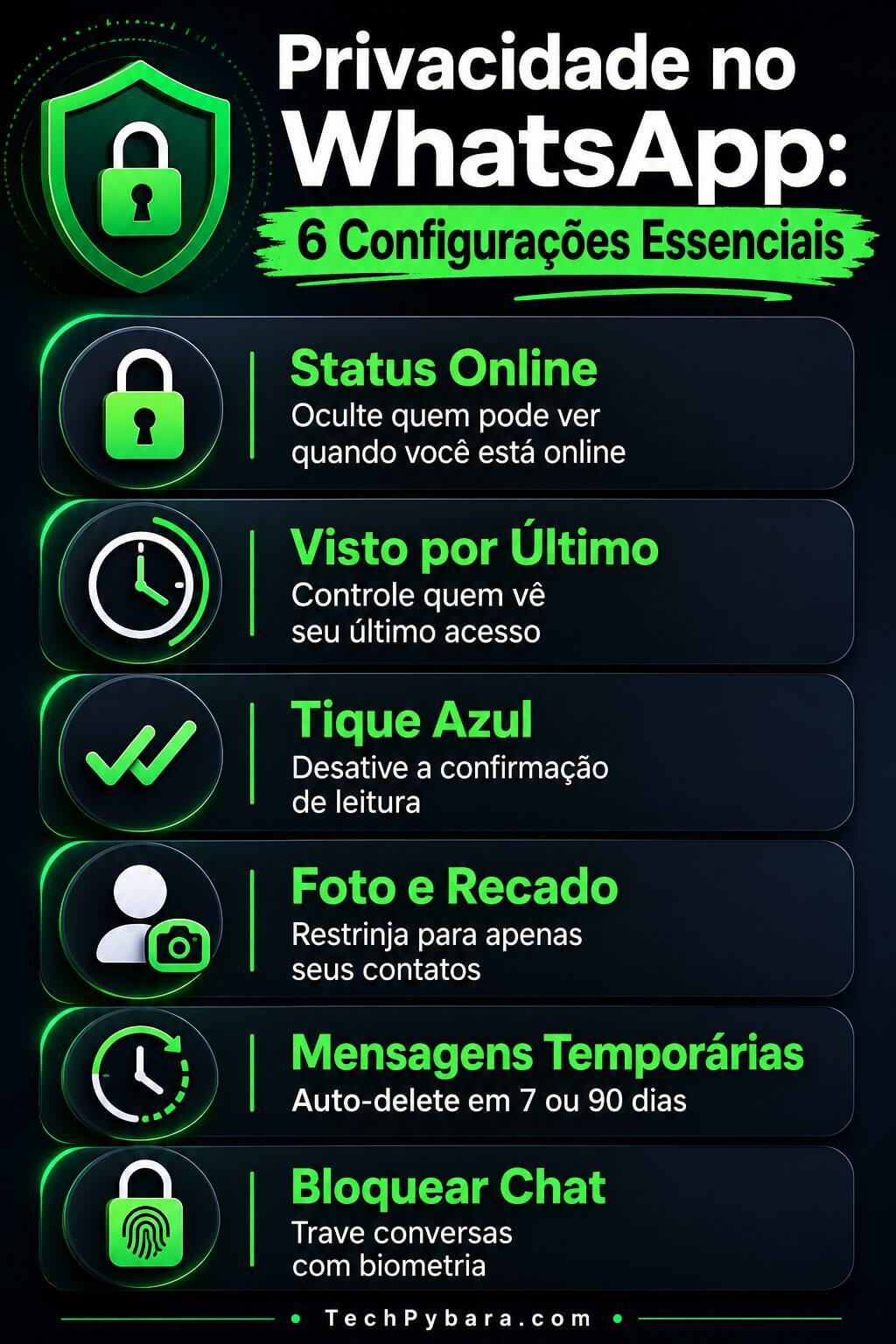
Resumo visual: as 6 configurações em um infográfico
Da mesma forma, para facilitar a consulta rápida, o infográfico abaixo reúne as 6 configurações principais com o que cada uma faz.
Como travar conversas específicas com biometria
Uma função mais recente do WhatsApp permite bloquear conversas individuais com impressão digital ou reconhecimento facial, sem precisar trancar o app inteiro. Com isso, a conversa some da lista principal e só aparece numa seção separada depois de autenticação.
Por fim, para usar no Android: na conversa, toque e segure no nome do contato, toque nos três pontos e selecione Bloquear chat. Por sua vez, confirme com digital ou face ID.
A conversa passa para uma pasta chamada “Chats bloqueados” no topo da lista principal, acessível só com biometria. Ao mesmo tempo, é útil para conversas que você não quer que apareçam se outra pessoa pegar o celular desbloqueado. A partir disso, diferente de bloquear o contato (que impede comunicação), isso só esconde a conversa da lista principal.
As configurações de privacidade do WhatsApp, incluindo confirmações de leitura e exibição de status online, estão documentadas no FAQ oficial de privacidade do WhatsApp.
Dúvidas frequentes sobre privacidade no WhatsApp
Se eu ocultar meu online, consigo ver se a outra pessoa está online?
Não. Além disso, o WhatsApp aplica reciprocidade: se você ocultar seu status online, você também perde a capacidade de ver o status online dos outros. Por isso, não é possível esconder o seu e monitorar o dos outros ao mesmo tempo. No entanto, isso é uma política deliberada do aplicativo.
Dá para saber se alguém leu minha mensagem mesmo com confirmação desativada?
Em conversas individuais, não. Portanto, se a confirmação de leitura estiver desativada para a outra pessoa, você só vai ver tique cinza duplo, independente de a mensagem ter sido lida. Assim, em grupos, você pode ver quem leu clicando e segurando na mensagem e tocando no ícone de informações.
Ocultar o online afeta chamadas e videochamadas?
Não. Por exemplo, as configurações de privacidade de status e visto por último não interferem em chamadas. Ou seja, você continua recebendo e fazendo chamadas normalmente. Na verdade, para controlar quem pode te ligar pelo WhatsApp, ajuste a opção “Chamadas” em Privacidade para “Meus contatos”.
Essas configurações de privacidade valem também no WhatsApp Web?
Sim. Consequentemente, as configurações são vinculadas à conta, não ao dispositivo. Da mesma forma, quando você ajusta no celular, vale para o WhatsApp Web e para qualquer outro dispositivo vinculado. Por fim, revise periodicamente em Configurações > Dispositivos conectados se tem alguma sessão aberta que você não reconhece. Em outras palavras, se a sua preocupação é com alguém monitorando sua atividade, veja como saber se o celular está sendo monitorado.
O que configurar agora em menos de 5 minutos
Ficar offline no WhatsApp está inteiramente dentro das configurações nativas. De fato, o que vale ajustar agora mesmo:
- Visto por último e online: configure para “Ninguém” ou “Meus contatos”
- Confirmações de leitura: desative se não quiser mostrar quando leu
- Foto, recado e chamadas: ajuste para “Meus contatos” para limitar exposição a desconhecidos
- Grupos: mude para “Meus contatos” para parar de ser adicionado em grupos de spam
- Mensagens temporárias: ative por padrão em 7 ou 90 dias para conversas novas
Se quiser ir além e blindar o WhatsApp com verificação em duas etapas e proteção contra clonagem, tem o guia completo sobre segurança e privacidade no WhatsApp com tudo que precisa ser feito.

Júlio Campos é jornalista de tecnologia e editor-chefe do TechPybara. Há mais de 8 anos cobre o mercado de tecnologia como smartphones, segurança digital, Windows e casa inteligente. Com foco em soluções práticas para o dia a dia. Acredita que tecnologia boa é aquela que cabe na vida real, sem complicação.